クラシック UI ガイド
このガイドでは O&O Defrag 32 のクラシック UI のリボン、ドライブ一覧、詳細表示を説明します。使える機能はビルド、エディション、ライセンスによって異なります。操作手順のボタン名やタブ名は、図の英語表示に合わせています。
従来の配置や操作手順をそのまま使いたい方はクラシック UI を利用できます。ほとんどの機能はモダン UI でも使用できます。モダン UI とクラシック UI で比較できます。
「概要」「ドライブ」「スケジュール」のページが並んでいる場合は モダン UI ガイド を参照してください。モダン UI のナビゲーション下部の エキスパートモード でリボン画面に切り替え、設定の同項目でクラシック UI を既定にできます。切り替えてもエージェントで実行中の処理は続きます。
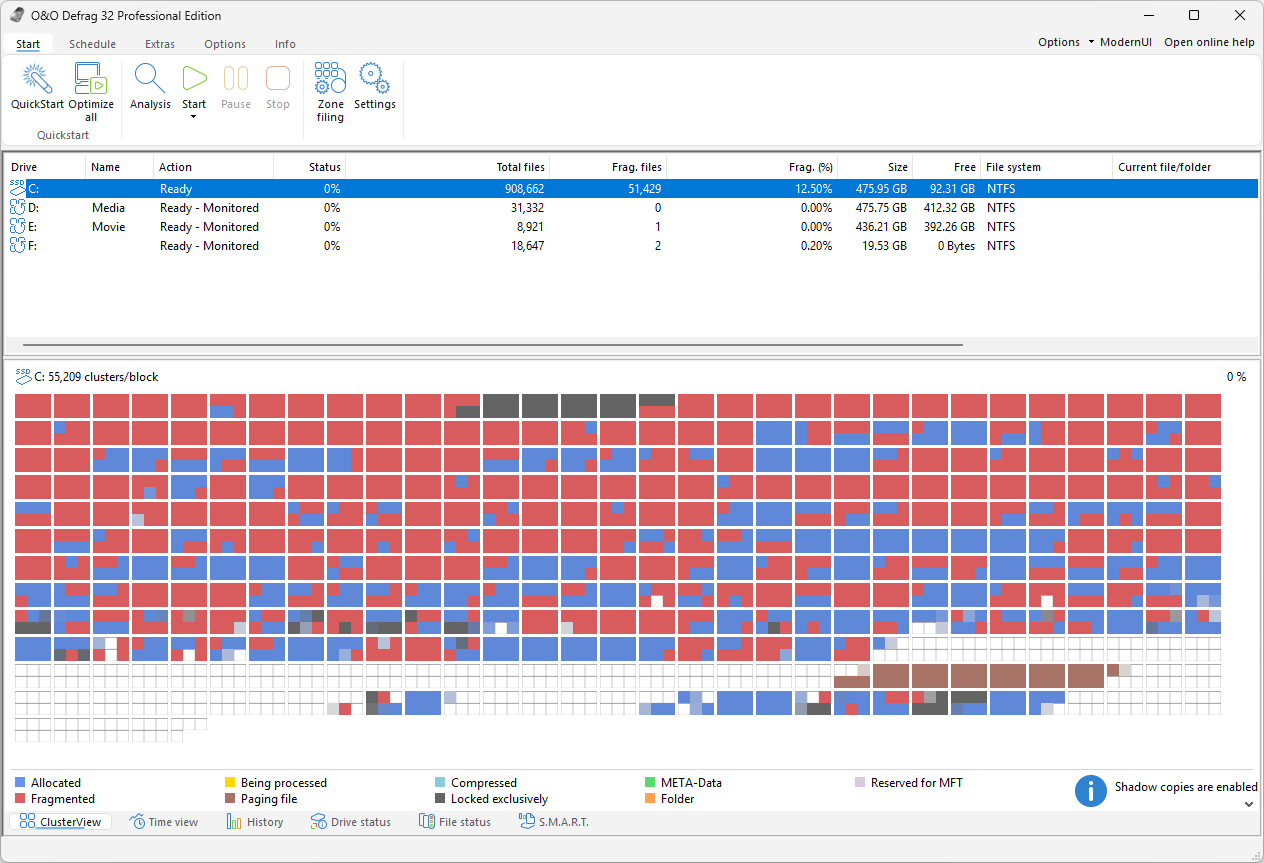
上部には Start、Schedule、Extras、Options、Info のリボンタブ、中央にはドライブ一覧、下部には ClusterView、Time view、History、Drive status、File status、S.M.A.R.T. の情報タブがあります。右上の ModernUI でモダン UI に戻ります。
目的から探す
| 目的 | 参照先 |
|---|---|
| インストール、登録、更新 | 初回の操作 |
| ドライブの分析とファイルの確認 | 分析とドライブ情報の確認 |
| 処理の開始、一時停止、停止 | 手動デフラグ |
| 方式とファイル配置の選択 | 最適化方式、速度ゾーン |
| バックグラウンド保守の設定 | 自動デフラグ |
| 時刻指定またはスクリーンセーバーと連動した実行 | スケジュール設定 |
| 負荷の制限と対象ファイルの選択 | 設定、ファイルのルール |
| 実行結果の確認 | レポート |
| ドライブの検査、SSD の保守、設定の転送 | 追加ツールとストレージの保守 |
| 一時ファイルの削除 | O&O DiskCleaner |
| 通知領域からの操作、ドライブの稼働状況の確認 | 通知領域とドライブの稼働状況 |
| コマンドやスクリプトの実行 | OODCMD の操作 |
画面の使い方
Start ではドライブ操作と情報タブを、Schedule では保存済みのタスクとレポートを扱います。Extras にはドライブ検査、ストレージ保守、XML のインポートとエクスポートがあり、Info にはバージョンとライセンス情報があります。全体設定は Start リボンの Settings で開きます。予約タスクには個別の設定もあります。ダイアログの OK または Apply で確定します。
処理を開始する前に選択したドライブを確認してください。Ctrl キーを押しながらクリックすると複数選択できます。進行状況と動くドライブアイコンで処理中であることを確認できます。画面を閉じてもバックグラウンドサービスが処理を続ける場合があります。