手動デフラグ
まず分析し、媒体の種類と状態に合った方式を選びます。HDD ではファイルと空き領域の集約や並べ替えが可能です。SSD には専用の方式を使ってください。デフラグ方式 を参照してください。
選択したドライブを最適化する
- 一覧でドライブを選択します。Ctrl キーを押しながらクリックすると複数選択できます。
- リボンの Start ボタンのサブメニューを開きます。
- 目的の方式を選びます。OPTIMIZE を使う前に 速度ゾーンの設定 を確認します。
- ドライブのアイコンと進行状況バーを確認します。
- 一時停止するには Pause、現在の処理を終了するには Stop を選択します。
- 完了後に処理前後の情報と レポート を確認します。
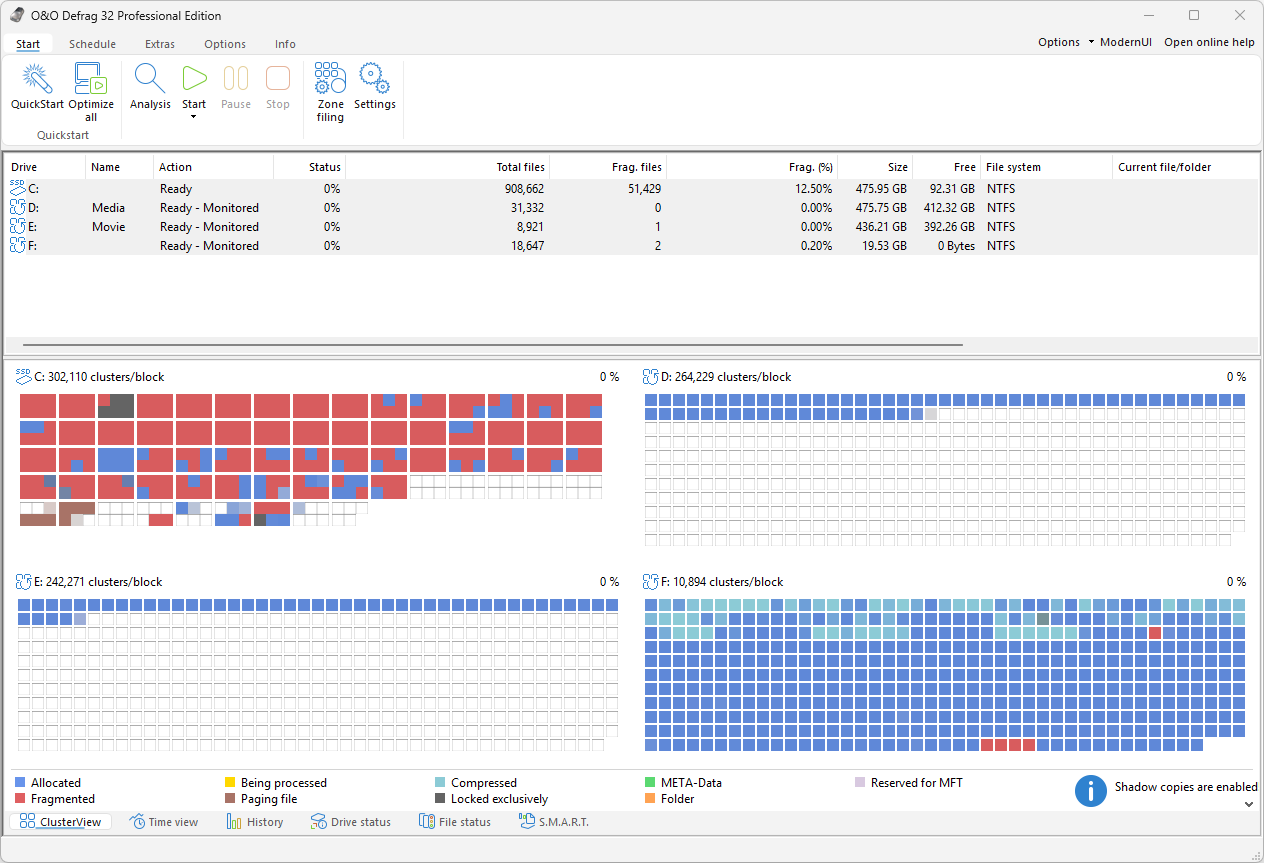
複数のドライブを選択すると、ClusterView はドライブごとにブロック図を表示します。各図にはブロック当たりのクラスター数と進行状況が示されます。選んだ方式はすべての選択ドライブに適用され、一覧の Action 列と Status 列にはドライブごとの処理と状態が表示されます。
Start の主ボタンを押した場合、ゾーン方式が有効なら OPTIMIZE、それ以外は SPACE が実行されます。特定の方式で処理したい場合は明示的に選んでください。対象ドライブをすべて選ぶと、選択した処理をすべてに適用します。並列実行は 全般設定 で制御されるため、複数のボリュームが必ず同時に処理されるわけではありません。
所要時間は、データ量と配置、作業用の空き領域、方式、他の処理の負荷によって変わります。大量のコピーや移動は最適化中の配置を変えるため、できるだけ避けてください。
個別のファイルやフォルダー
O&O Defrag のシェル拡張がインストールされている場合、エクスプローラーでファイルまたはフォルダーを右クリックし、Defragment を選びます。対象は直ちに処理されます。完了後に分析し、断片化ファイル一覧で結果を確認してください。
この単発の処理と、ファイルのルール にある継続的な対象指定は異なります。明示的な指定は該当する除外設定に優先しますが、ロックなどで移動できないファイルまで移動できるようにはなりません。
作業用の空き領域
デフラグでデータを移すには空き領域が必要です。対象ファイルのサイズ、配置、方式に応じて、十分な作業領域を確保します。
空き容量の合計だけでなく、ファイルと連続した空き領域の大きさも影響します。ファイルより大きい連続領域がなければ、何度か処理が必要になったり、断片化が残ったりします。DiskCleaner で不要なファイルを確認するか、このボリュームに置く必要のないデータを移してください。
ロックされたファイルと暗号化ファイル
使用中のファイル、ファイルシステムのメタデータ、除外設定、空き領域不足などが原因で断片化が残ることがあります。全体の処理を繰り返す前にファイルの状態を確認します。通常の Windows 環境の外で行う保守は モダン UI の起動時最適化ガイド を参照してください。保守環境へ再起動する前に BitLocker 回復情報を利用できることを確認してください。