時刻指定・スクリーンセーバー連動タスク
Schedule で保守の時刻と処理内容を指定します。タスクには対象ドライブ、方式、時刻、実行条件、レポート設定が保存されます。
タスクを作成する
- リボンで Schedule → Add job を開きます。
- General で分かりやすい名前と必要に応じて説明を入力し、Job enabled をオンにします。
- Drives で各ドライブとその方式を選びます。
- 断片化が少ないドライブを除外する場合は断片化率の下限を指定します。0% では断片化率による制限だけがなくなり、それ以外の条件は適用されます。
- ゾーン設定、ファイルのルール、タスク固有の Settings を確認します。
- O&O ActivityMonitor で負荷、実行中のプログラム、電源に関する条件を設定します。
- Schedule で日時を設定して OK をクリックし、タスク一覧で保存結果を確認します。
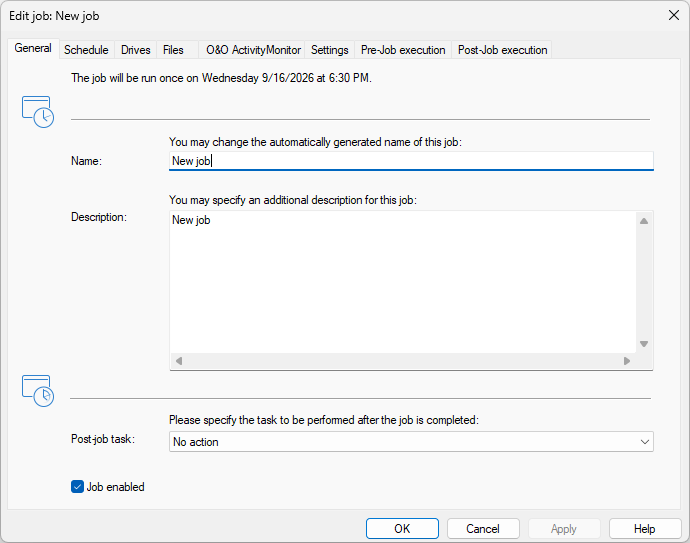
タブは General、Schedule、Drives、Files、O&O ActivityMonitor、Settings、Pre-Job execution、Post-Job execution の順です。General の上部に次回の実行予定が文章で表示されます。Post-job task は完了時の動作です。Job enabled を外すとタスクを残したまま実行を無効にできます。
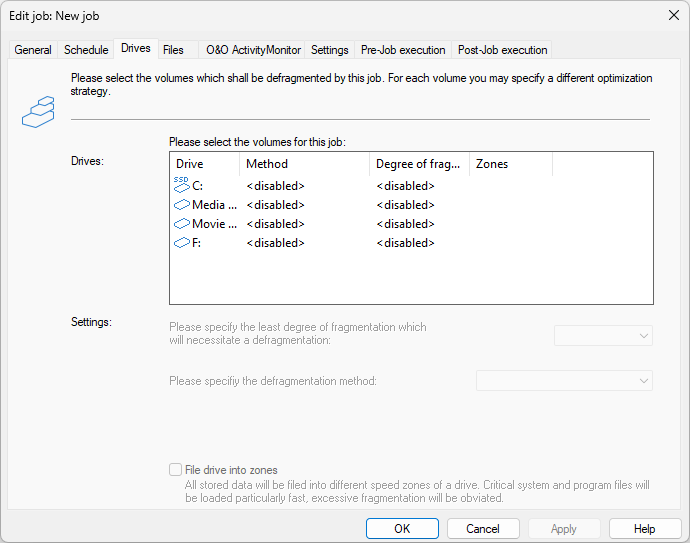
各ボリュームに Method、断片化率のしきい値 Degree of fragmentation、ゾーン設定があります。<disabled> は対象外を意味するため、少なくとも 1 つの行に方式を設定してください。Settings の下の 2 つのメニューは選択中の行に適用されます。
名前はレポートの識別に役立ちますが、同名でも登録できます。複製したタスクには結果を区別できる別の名前を付けてください。
スケジュールの種類
| 選択肢 | 動作 |
|---|---|
| One time | 指定の日時に 1 回実行します。 |
| Recurring | 指定した曜日と時刻に実行します。間隔を設定すれば 1 日に複数回実行できます。 |
| On screensaver | スクリーンセーバーの開始と終了に合わせて処理します。 |
First run on と Last run on は有効期間の開始と終了を指定します。Maximum runtime は作業が残っていても処理を打ち切る時間です。次回以降に保守を続けられます。制限時間に達したことは最適化の完了を意味しません。
予定時刻に実行できなかったタスクを後で試すには Run later if not possible at the start time を有効にします。ドライブの有無や電源など、他の条件で実行が遅れたり見送られたりする場合があります。電源が切れていれば実行できません。wake from standby で復帰できるのは、対応するスリープ状態に限られます。
実行条件とタスク設定
ActivityMonitor では CPU 使用率を制限し、対象ドライブが使用中の間は待機し、特定のプログラムの実行中は処理を見合わせることができます。必要に応じて AC 電源時のみ実行する設定やバッテリー使用時の一時停止を選びます。
タスクの Settings ページには、読み取り専用の事前検査、物理ディスクの並列処理、Windows の配置情報の利用、リムーバブル・外付けドライブの対象指定、SSD 保護、HTML とイベントログの設定があります。手動実行と動作が異なる場合には、ここに保存された値を確認してください。
終了時の動作
Shut down を選ぶとタスク完了後に Windows がシャットダウンします。無人で保守を行う場合に限って選び、他の作業はあらかじめ保存してください。タスクを複製した場合も確認します。
タスクを編集・管理する
- 編集: タスクの右クリックメニューで Edit を選び、設定を変更して OK で確定します。
- 複製: コピーを作成し、有効にする前に名前、ドライブ、時刻、コマンド、終了時の動作を確認します。
- 無効化: 設定を保持したまま予約実行を止めます。必要になったら再度有効にできます。
- 削除: 選択した保存済みタスクの削除を確認します。実行中なら先に停止してください。後で必要になった場合は作り直します。集中管理されたタスクや保護されたタスクは、ローカルで編集・削除できない場合があります。
タスクの前後にバッチコマンドを実行する
Pre-Job execution または Post-Job execution を開き、コマンド欄を有効にします。直接入力するか Import でファイルからコマンドを読み込みます。指定するパス、プログラム、ファイルが対象コンピューターに存在することを確認します。
コマンドは O&O Defrag Agent によってローカルの広範な権限を持つ SYSTEM として実行されます。サインイン中のユーザー環境とは異なり、そのユーザーのネットワークドライブや設定は使えない場合があります。絶対パスを使い、タスクに追加する前にコマンドを個別に確認してください。
保守前にアプリやサービスを止める場合は、タスクの失敗や中断後にどう復旧するかも計画してください。通常の終了処理が必ず実行されるとは限りません。初回の予約実行後には レポート を確認します。