全般設定と ActivityMonitor
Start リボンの Settings を開き、変更後は OK または Apply を選びます。ページは General、Automatic defragmentation、Files、O&O ActivityMonitor の 4 つです。動作が想定と異なる場合は、全体設定と保存済みタスクの個別設定を両方確認してください。
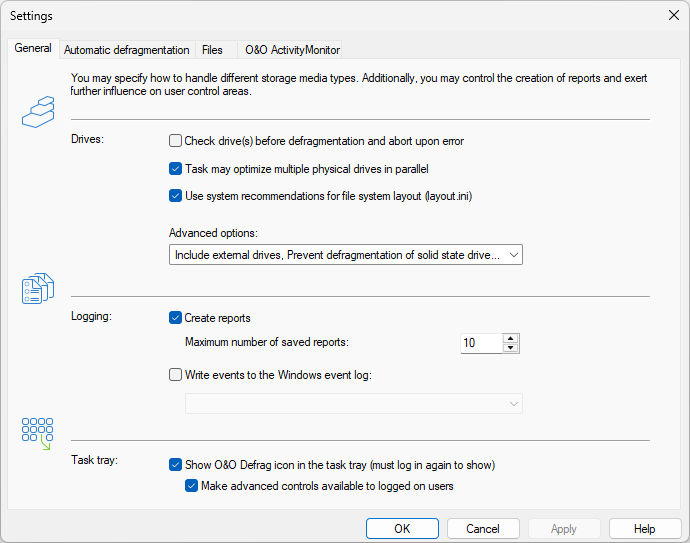
Drives で事前検査、並列処理、ファイルシステムの配置情報の利用を設定します。他のドライブ設定は Advanced options にあり、有効な項目の概要がこのボタンに表示されます。Logging はレポートとイベントログ、Task tray は通知領域アイコンの設定です。
全般
| 設定 | 動作 |
|---|---|
| Check drives before defragmentation | 読み取り専用でファイルシステムを検査します。エラーがあるドライブはデフラグされません。この機能では修復できません。 |
| Defragment multiple physical disks in parallel | 異なる物理ディスクを同時に処理します。順番に処理すると同時負荷を抑えられます。 |
| Take system file layout into account | Windows から配置情報を取得できる場合、起動ファイルの配置に利用します。 |
| Include removable drives | 対応するリムーバブルメディアを処理対象に含めます。 |
| Include external drives | 対応する外付けボリュームを含めます。バックグラウンドでの自動保守とは別の設定です。 |
| Show defragmentation result | 完了後に処理前後の結果と履歴を表示します。 |
| Prevent defragmentation of solid state drives | SSD のデフラグを制限します。保護設定を変更する前に SSD 用の保守機能を確認してください。 |
| File into zones (not recommended to use with SSDs) | HDD で ゾーン配置 を使用します。 |
| Disable automatic optimization | 対応するバックグラウンド自動最適化を無効にします。保存済みスケジュールは別途確認してください。 |
| Enable remote administration from same network | 同一サブネットの他のコンピューターからこの環境を管理できるようにします。リモート管理を意図する場合以外はオフのままにしてください。 |
異なるドライブ文字が同じ物理ディスクに属することがあります。複数の文字を並列処理しても、独立したハードウェアを利用できるとは限りません。
O&O ActivityMonitor
ActivityMonitor は現在の負荷に応じて最適化を制御します。全体設定は Settings、個々のタスクはタスク編集画面の該当ページで設定します。
- 負荷: Limit the processor load of O&O Defrag は最適化自体の CPU 負荷を制限します。Do not execute task if the processor load is higher than と Do not execute task if the hard disk load is higher than は、それぞれコンピューター全体の CPU 負荷とディスク負荷に基づく開始条件です。3 項目とも 100 % は無制限です。
- プログラム: 指定のプログラムの実行中は保守を見合わせます。+ と - で追加・削除し、Reset で既定値に戻します。バックアップソフト、ゲームなど負荷の大きいアプリが対象の例です。
- 電源: Allow defragmentation only when on AC mains operation と Cancel if computer runs on battery power (recommended for notebooks) を使用すると、ノート PC のバッテリー消費を抑えられます。
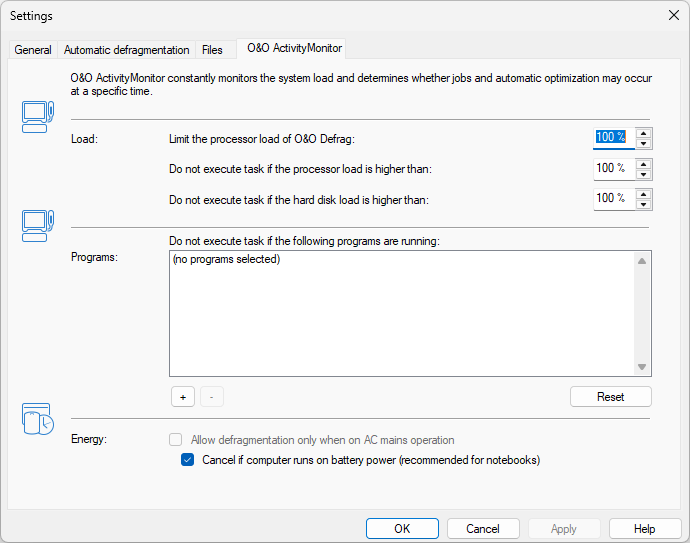
3 つの割合のうち、最初は実行中の O&O Defrag 自体の負荷を制限し、残りの 2 つはタスクを開始してよいかを判断します。プログラムが未指定の場合、その旨が一覧に表示されます。
タスクによっては wake from standby も選べます。コンピューターを復帰させてよいスケジュールでのみ有効にしてください。一時停止や待機は、これらの条件が正常に動作した結果である場合があります。
レポート、イベントログ、通知領域
General で HTML レポートを有効にし、保持数を設定します。イベントログはレベル 1(エラーのみ)から 4(すべての情報)までです。詳細なほど記録が増えるため、必要な診断情報は期限切れ前に保管してください。レポート を参照してください。
Show O&O Defrag icon in the notification area は通知領域のアイコンを切り替えます。反映には Windows への再サインインが必要な場合があります。Extended control for the logged-in user を許可すると、そのユーザーは処理を一時停止・停止できます。許可しない場合は状態表示だけに制限される場合があります。通知領域 を参照してください。
除外やサイズ制限は ファイルのルール で設定します。基本設定は XML のインポートとエクスポート で移行できます。