追加ツールとストレージの保守
クラシック UI のリボンには保守用コマンドがあります。モダン UI のツール から起動する個別アプリとは異なります。
ドライブを検査する
- ドライブを選択します。
- Extras リボンで Check Drive(s) を選びます。
- 結果を待ちます。中止するには Stop を選びます。
- Schedule → Reports でレポートを確認します。
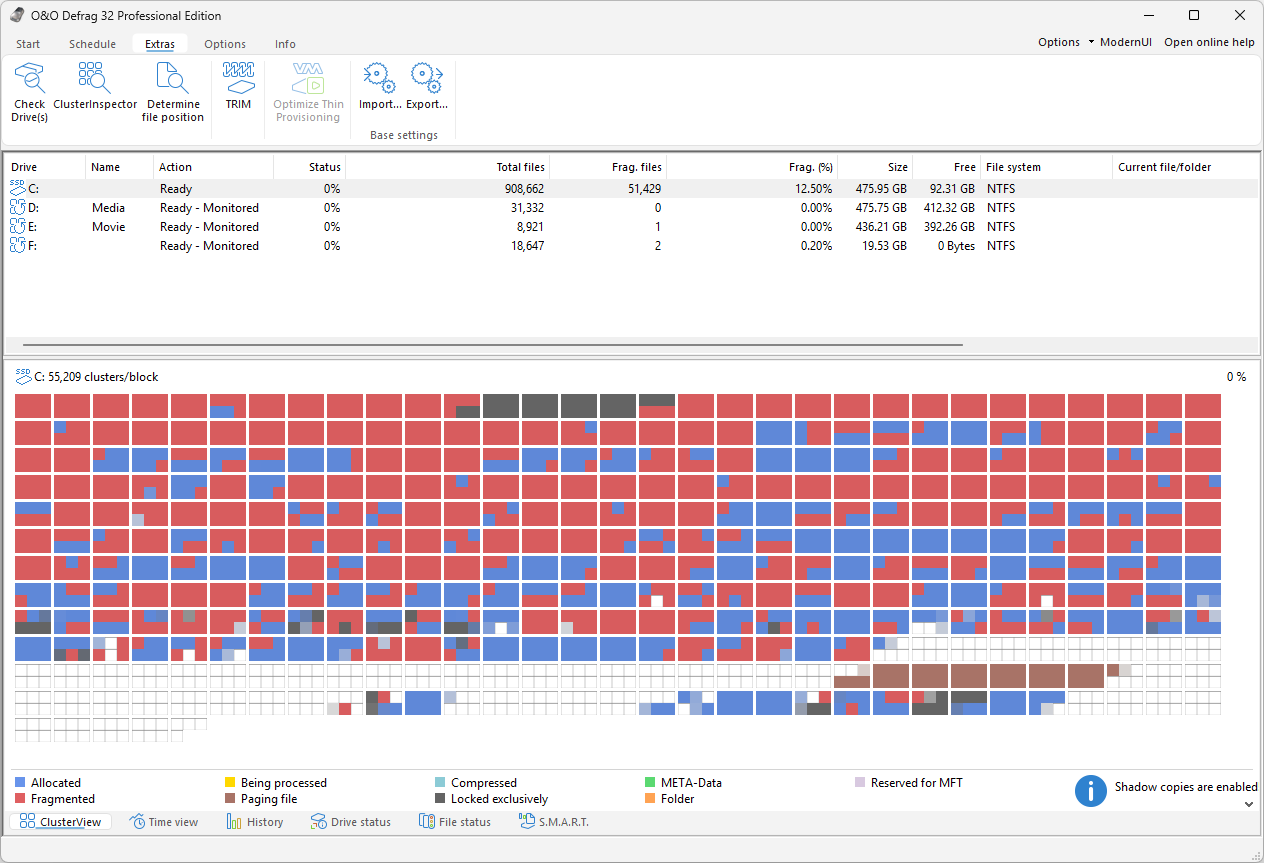
Extras には検査用の Check Drive(s)、ClusterInspector、Determine file position、保守用の TRIM、Optimize Thin Provisioning、基本設定 Base settings の Import…、Export… があります。図の Optimize Thin Provisioning のように、選択したドライブやストレージが対応しないコマンドはグレー表示されます。
この機能はファイルシステムを読み取り専用で検査し、エラーの自動修復は行いません。エラーが見つかった場合は、重要なデータを保護し、適切に修復してから再度デフラグしてください。独立した CheckAndRepair アプリとは別の機能です。
SSD の TRIM とシンプロビジョニング
TRIM は対応 SSD に未使用領域を通知します。ファイルの並べ替えや特定の内容の完全消去は行いません。デバイス、コントローラー、接続方式、ドライバーのすべてが関係します。RAID や USB を経由すると使える機能が変わるため、SSD の型番だけで判断しないでください。
Extras → TRIM を選ぶか、自動最適化 で実行間隔を設定します。
Optimize Thin Provisioning は、対応する仮想ボリュームや SAN ボリュームの未使用領域を通知し、基盤となるストレージが容量を回収できるようにします。対応する対象を選んでリボンから実行するか、対応環境では定期実行を設定します。実際の解放時期はストレージ次第で、仮想ディスクファイルが直ちに小さくなるとは限りません。
基本設定をインポート・エクスポートする
- メイン画面で Extras → Base settings → Export… を開きます。
- 保存先と XML のファイル名(例:
ood_settings.xml)を選びます。 - 確定して基本設定を保存します。
読み込むには Extras → Import… で互換性のある XML を選び、確定します。上書きする前に現在の設定をエクスポートし、読み込み後に対象ドライブ、ファイルのルール、自動保守、リモートアクセスを確認してください。
基本設定のエクスポートには、保存済みのジョブやレポートがすべて含まれるわけではありません。クラシック UI の XML をモダン UI でも読み込めるとは限りません。
他のツールと保守環境
組み込みのクリーンアップには O&O DiskCleaner、ファイル配置の確認には ClusterInspector を使います。ドライブの稼働状況表示 は独立したツールです。
モダン UI の起動時最適化を開いて Fortress Mode 環境を有効にすると、次回の起動時に選択したドライブを最適化できます。不要になったら同じ画面で起動オプションをオフにします。手順と BitLocker の注意事項は、実行前に 起動時最適化と Fortress Mode で確認してください。