ドライブを分析する
分析は、ドライブ上のファイルの配置を読み取り、断片化の状態を調べます。ファイルの移動や削除は行いません。
分析を実行する
- ナビゲーションのドライブで「ドライブの最適化」を開き、分析するボリュームを 1 つ以上選びます。
- ドライブ文字、ボリュームラベル、検出されたドライブの種類を確認します。
- ツールバーの分析を選択します。
- 完了するまで状態表示を確認します。
- ドライブの統計、ClusterView、最適化アシスタントで結果を確認します。
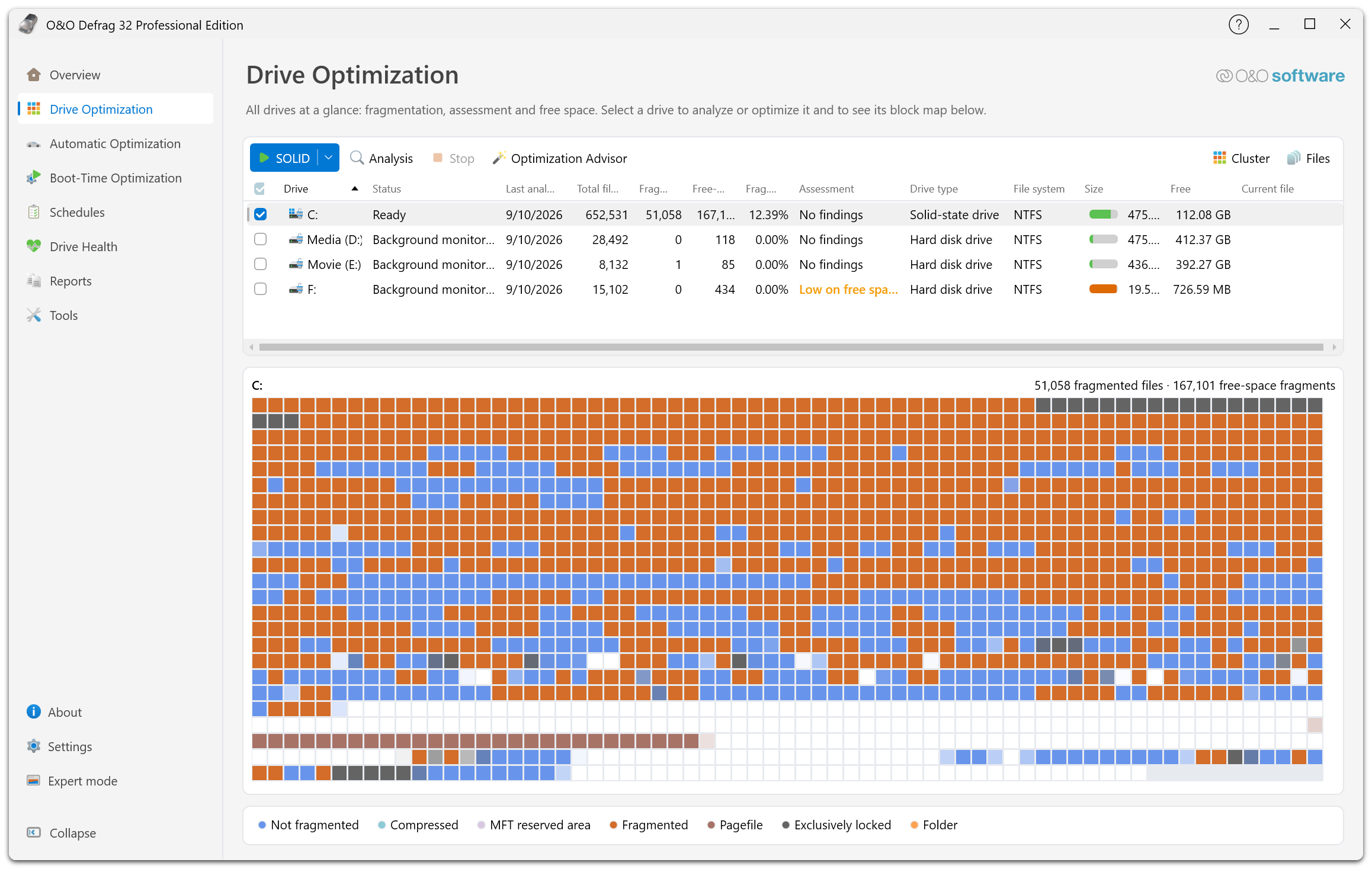
ツールバーには、最適化方式のボタン、分析、ストップ、最適化アシスタントがあります。右側のクラスターとファイルで、マップとファイル一覧を切り替えます。ドライブ一覧には状態、前回の分析日、ファイル数と断片数、評価、検出された種類が表示されます。下のマップと凡例は選択中のドライブに対応します。
ダッシュボードの指摘事項から分析を開始したり、最適化アシスタントで分析のみを選んだりすることもできます。
ドライブで別の処理を実行中の場合は、その完了を待つか、必要に応じて停止してから次の処理を開始してください。大容量のボリュームやファイル数の多いボリュームでは、結果が出るまで時間がかかります。
結果を読み取る
断片化率、使用領域と空き領域、ドライブの状態、分析日を確認します。マップの上には、断片化しているファイル数と、分かれて存在する空き領域の数も表示されます。ファイルで FileInspector を開くと、大きなファイルや断片数の多いファイルを確認できます。特定の領域を調べるには、ブロックを選んで ClusterInspector を開きます。
マップはドライブ全体を縮尺表示するため、1 つのブロックに多数のクラスターや複数のファイルが含まれます。赤い領域があってもハードウェア障害を示すものではありません。色の意味は凡例で確認し、詳しい内容はインスペクターで調べてください。
必要に応じて再分析する
大量のファイルのコピーや削除、ソフトウェアのインストール、断片化の集計設定の変更後は、改めて分析します。メンテナンスの前後に分析すれば、条件をそろえて結果を比較できます。
履歴を残すには、設定 → レポートでレポート作成を有効にします。ファイルを移動せずに定期的なレポートが必要な場合は、分析のみを行うジョブを作成してください。
分析が完了しない場合
ボリュームが使用可能であること、エージェントが接続されていること、ドライブで別の処理が動作していないことを確認します。エラーが表示されたら記録してください。ファイルシステムやハードウェアの問題が報告された場合は、最適化を続ける前にトラブルシューティングを参照してください。