ClusterView と ClusterInspector
ClusterView は選択中のドライブをブロックのマップとして表示します。分析後のファイルと空き領域の配置を調べるときに使います。
マップの読み方
マップの凡例で、空き領域、割り当て済み領域、断片化したファイル、移動できないファイルなどを見分けられます。色は表示テーマによって異なる場合があります。
画面上の 1 ブロックは複数のクラスターが占める範囲を表し、ファイルや断片と 1 対 1 で対応するわけではありません。濃淡を有効にすると、複数の状態が混在する割合によって色が変わります。個々のファイルを正確に調べるにはインスペクターを使用します。
マップが示すのは Windows ボリューム上の論理的な配置です。SSD では物理的な配置をコントローラーが管理するため、マップ上で隣接するブロックが隣のフラッシュメモリセルに記録されているとは限りません。ファイル配置と SSD 内部のメンテナンスを参照してください。
ブロックの内容を調べる
- ドライブの最適化で対象のドライブを分析します。
- ClusterView でブロックを選択します。
- インスペクターを開くボタンで ClusterInspector を開きます。
- その領域に含まれるファイルを確認します。
ファイル名、パス、論理サイズ、ディスク上のサイズ、開始クラスター、クラスター数、断片数、断片化率、ROI 係数などを確認できます。断片数が 1 であれば、そのファイルの割り当て領域は連続しています。スパースファイルや圧縮ファイルは、論理サイズと割り当て済みサイズが異なる場合があります。
クラスタが選択されていないと表示されたら、ブロックを選択してください。分析前に一覧が空でも、その領域が未使用とは限りません。
表示を調整する
設定 → ClusterView では次の表示項目を変更できます。
- 濃淡表示:複数の状態が混在するブロックに、その割合を反映します。
- 3D 効果:ブロックを立体的に表示します。
- 選択範囲の強調:選択範囲以外を暗くするか、選択したブロックに色付きの枠を付けます。
- ブロックサイズと DPI の自動調整。
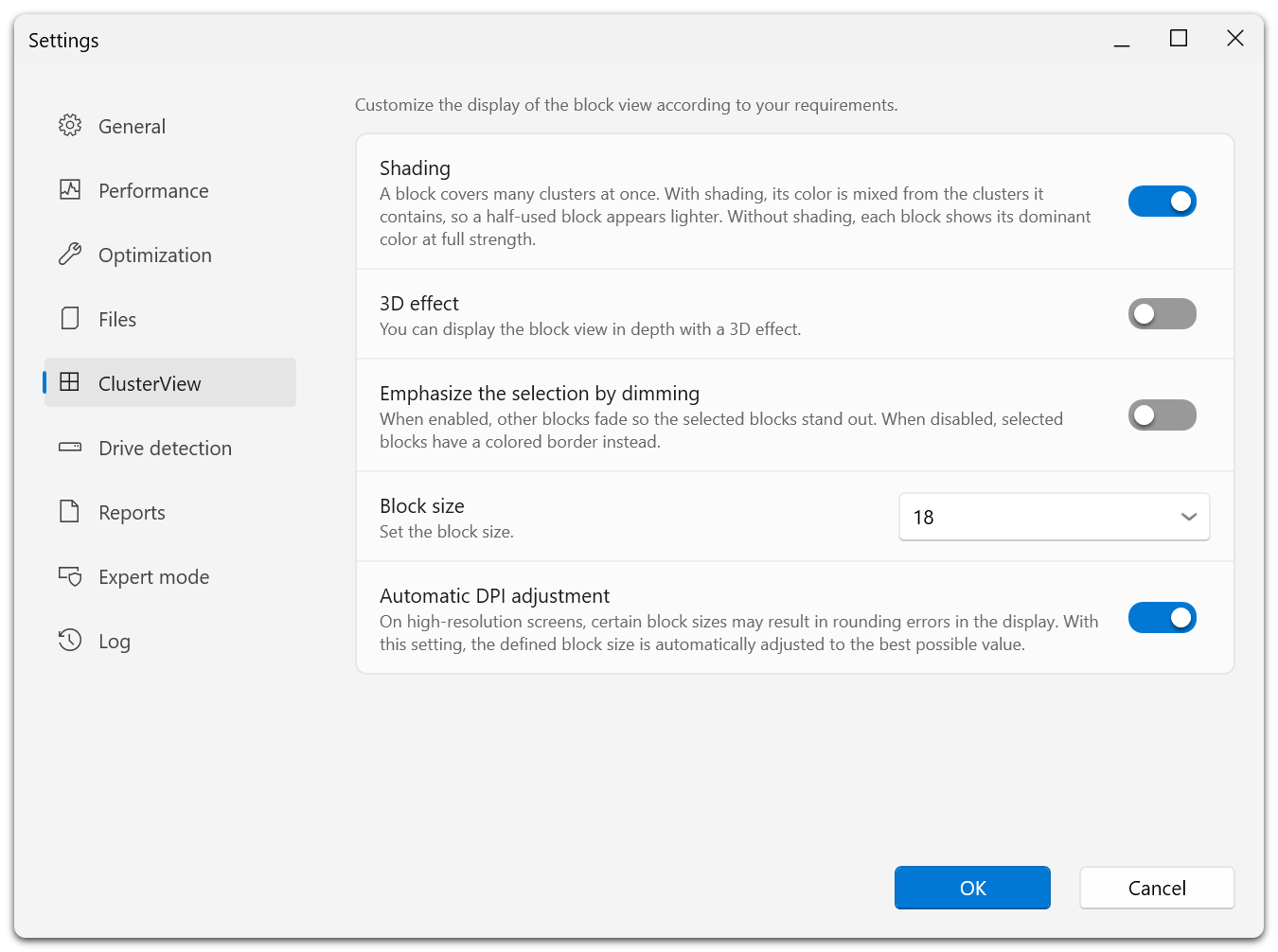
濃淡表示を有効にすると、半分だけ使用しているブロックは内部のクラスターの色を混ぜて薄く表示されます。無効にすると、ブロック内で最も多い状態の色がそのまま表示されます。DPI の自動調整を使うと、高解像度画面でブロックの格子に丸め誤差が生じるのを防げます。
これらの設定を変えても、ドライブの内容は変わりません。マップが読みにくい場合はブロックを大きくし、細かな配置を見たい場合は小さくしてください。
サイズや断片数でファイルを比較するには FileInspector を使います。一部のファイルを断片化の色分けから除外する理由については、ROI 係数を参照してください。