ダッシュボードの見方
スタート画面ではドライブの状態を確認し、指摘された項目から対処を始められます。総合評価はドライブの断片化などの所見をまとめたもので、CPU、メモリ、PC 全体の速度を測定するものではありません。
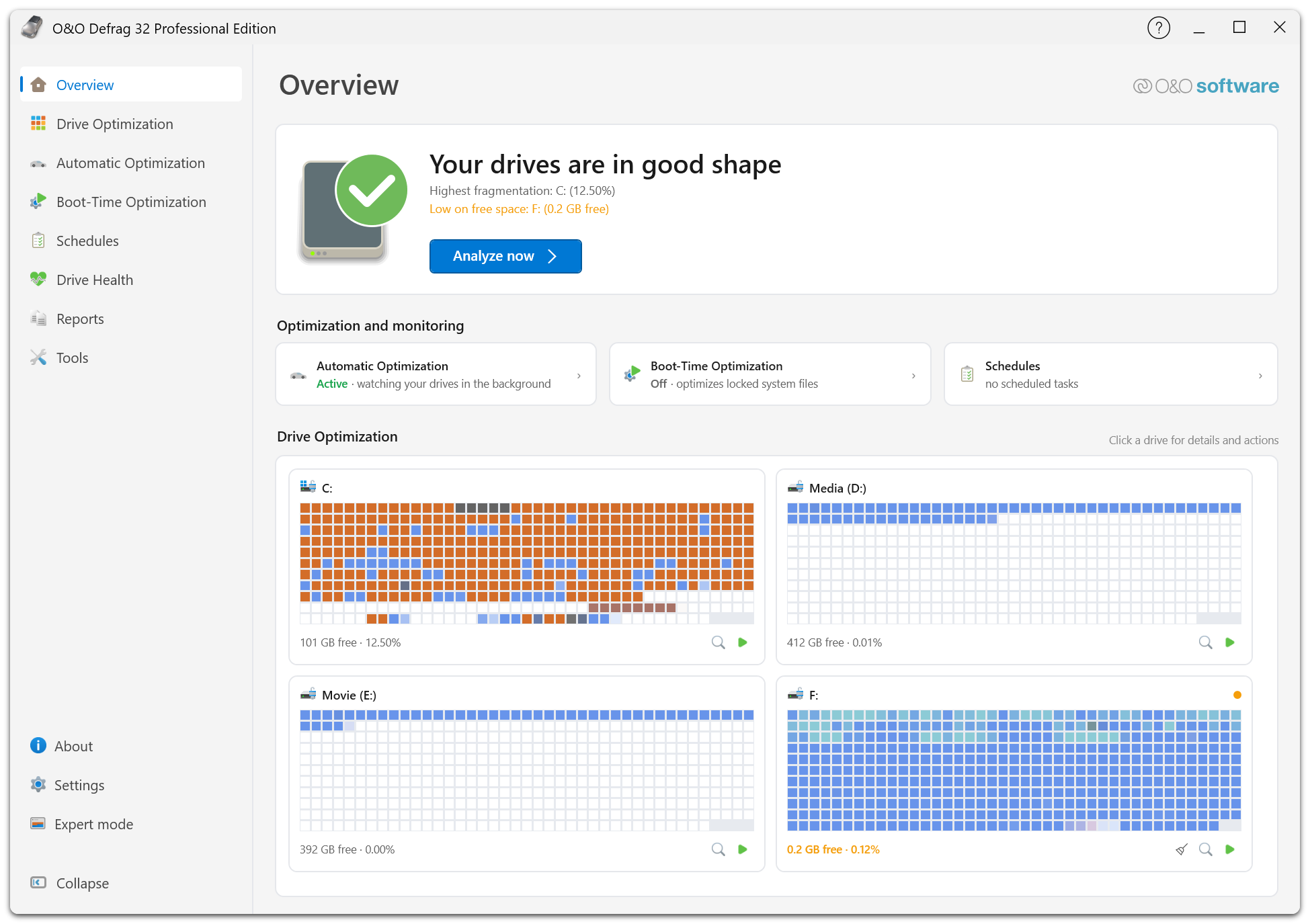
上部のバナーには総合評価とその根拠が表示されます。この例では最も高い断片化率と、空き容量の少ないドライブが示されています。「最適化と監視」の欄には自動最適化、起動時の最適化、スケジュールの状態がまとまっています。下部のカードではドライブごとのマップ、空き容量、断片化率を確認できます。
ドライブのカードを読み取る
カードにはボリューム、使用量、空き容量、断片化率、前回の分析が表示されます。ドライブを選択すると詳細と利用できる操作が表示されます。虫眼鏡のアイコンでクラスタービューが開き、緑の矢印でそのドライブの最適化が始まります。
一度も分析していないドライブは、まずバナーの今すぐ分析を選択してください。過去の分析結果も参考になりますが、大量のファイルを変更した後は再分析してください。
指摘事項に対処する
| 表示内容 | 対処 |
|---|---|
| 分析履歴がない | 最適化の必要性を判断する前に、ドライブを分析します。 |
| 断片化への対処が必要 | 最適化アシスタントと推奨された方式を確認します。 |
| 空き容量が少ない | ファイルを見直し、クリーンアップを検討します。最適化だけでは空き容量は増えません。 |
| 自動メンテナンスが無効 | 自動最適化の設定と既存のジョブを確認してから有効にします。 |
| TRIM 通知が無効 | 自動最適化画面で Windows の TRIM 通知設定を確認します。 |
| Windows と O&O Defrag のスケジュールが重複 | どちらで定期メンテナンスを管理するか決めます。 |
O&O Defrag に任せるを選択すると、Windows 側のドライブ最適化スケジュールを無効にするか確認されます。O&O Defrag で管理したい場合だけ確定してください。Windows のスケジュールは Windows の設定から再度有効にできます。
Windows のスケジュールが停止していても、SSD への削除通知まで無効になっているとは限りません。SSD の TRIMを参照してください。
メンテナンスの状態を確認する
メンテナンス欄には、自動最適化、起動時の最適化、有効な定期ジョブの状態が表示されます。起動時の最適化のカードで、次回のシステム起動時に処理が予定されているか確認できます。対象ドライブの変更や無効化は起動時の最適化で行います。
分析や最適化の実行中は、最終評価に代わって進行中の処理が表示されます。完了してから新しい評価を確認してください。評価が改善しない場合は、個々の指摘を確認します。たとえば空き容量不足とファイルの断片化では対処が異なります。
Windows のパフォーマンスをより広く調べるには、ツールから O&O SpeedCheck を開いてください。