ドライブの健康状態と S.M.A.R.T.
ドライブの健康モニタリング画面には、ストレージ機器と Windows を通じて取得できた情報が表示されます。S.M.A.R.T. は機器自身が記録する監視情報で、ファイルの断片化とは別の指標です。
ドライブを確認する
- ナビゲーションで健康を選択し、「ドライブの健康モニタリング」を開きます。
- 一覧から対象の物理デバイスを探します。
- デバイスをダブルクリックして詳細画面を開きます。
- 総合評価と、取得できた属性の値や説明を確認します。
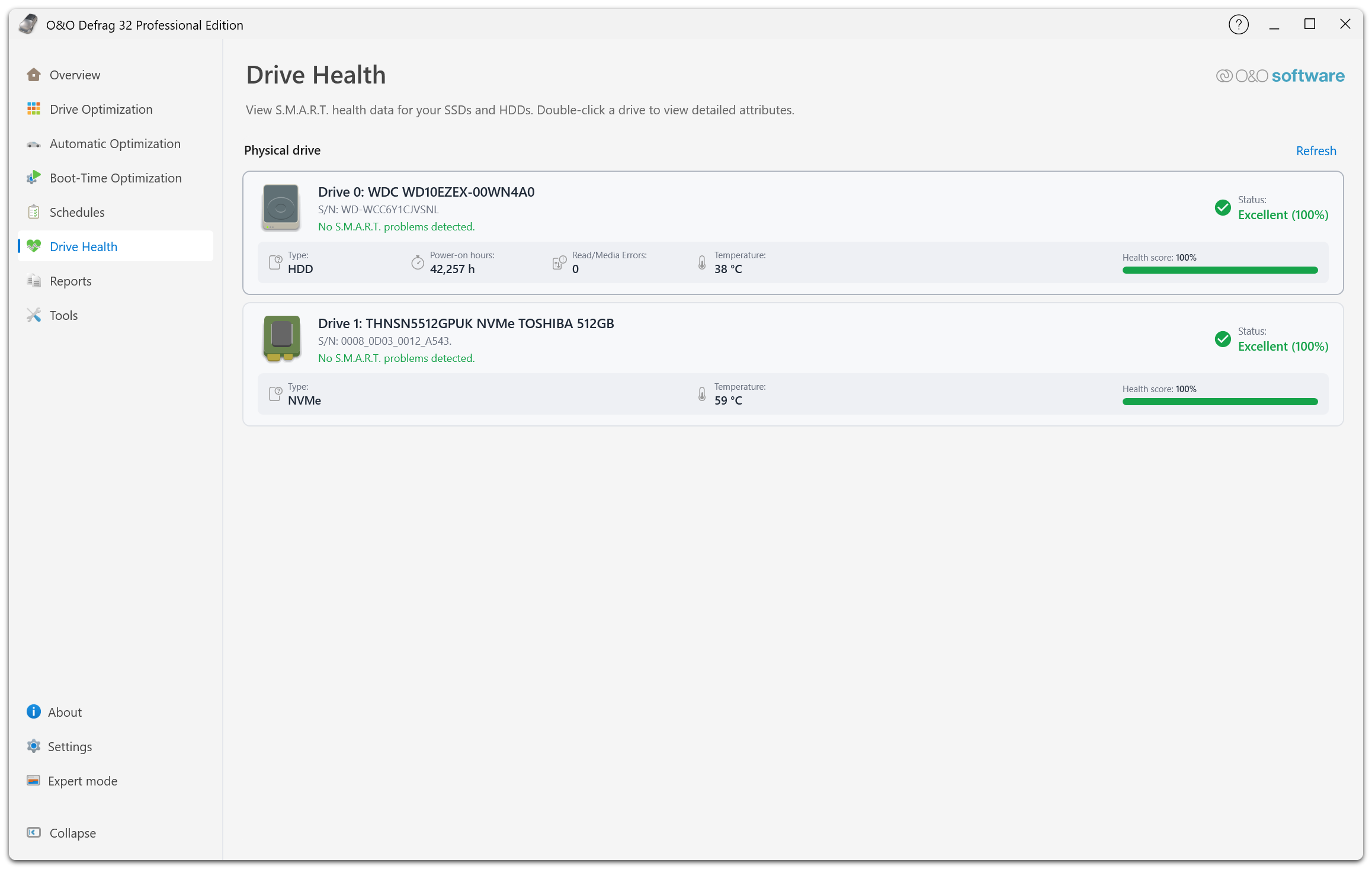
カードはドライブ文字ではなく物理デバイス単位で表示されます。モデル、シリアル番号、S.M.A.R.T. の問題の有無に加え、機器が報告する値が表示されます。画面例では種類、通電時間、読み取りエラー、メディアエラー、温度が表示されています。右上の更新で最新の値を読み込みます。
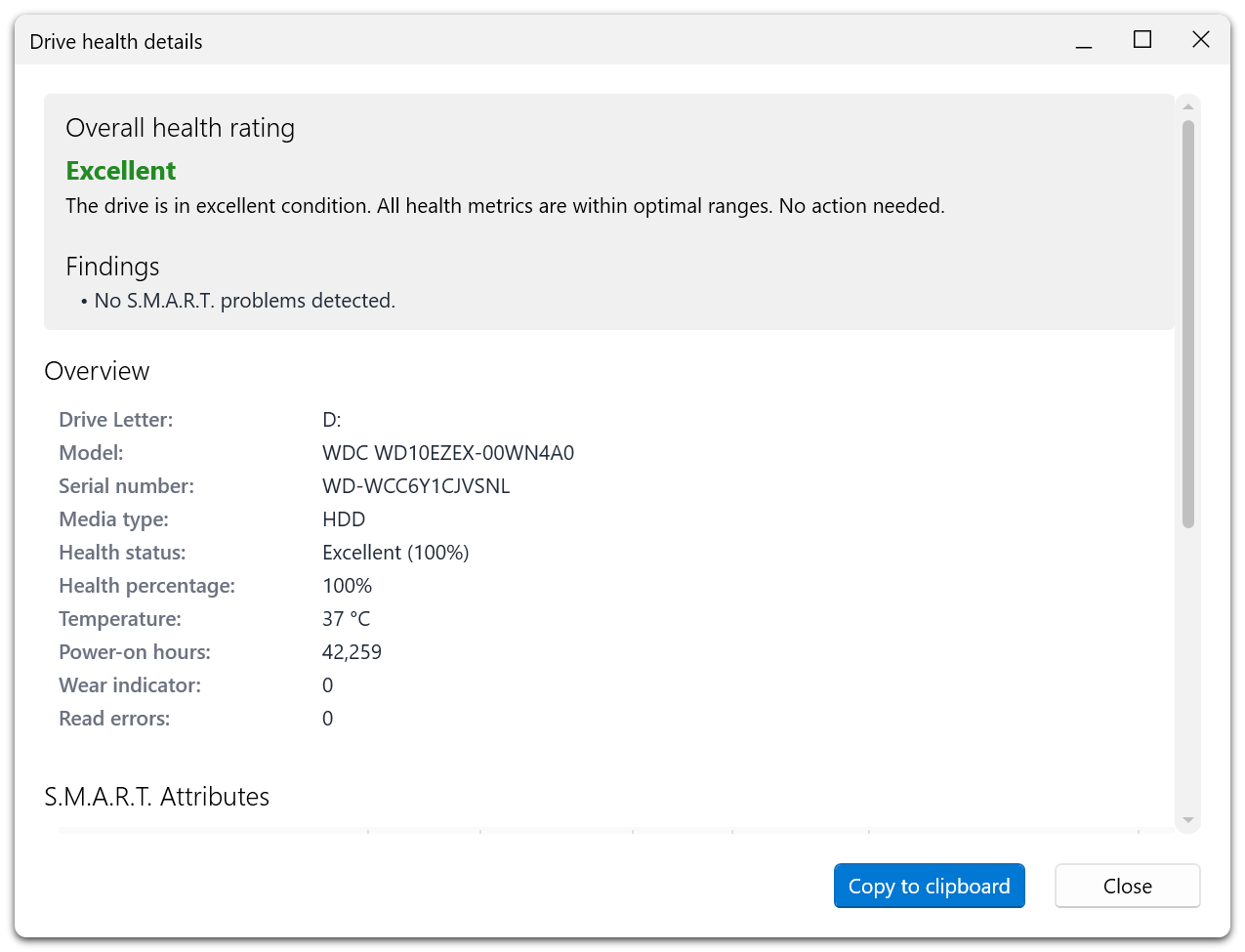
上から総合評価とその根拠、機器の概要、S.M.A.R.T. 属性の一覧が表示されます。クリップボードにコピーで、問い合わせに必要な内容をまとめてコピーできます。
1 台の物理ディスクに複数のボリュームが含まれることがあります。ドライブの最適化の表示と照合する際は、ドライブ文字ごとに別の機器と考えず、対応する物理デバイスを特定してください。
結果を読み取る
良好という評価は、取得した測定値に警告の対象がなかったことを示します。将来の故障を予測しきれるわけではありません。値が表示されていない項目は取得できておらず、値がゼロという意味ではありません。
属性の有無と意味は SATA、NVMe、USB、RAID などの接続方式やコントローラーによって異なります。一部の変換アダプターはすべての健康情報を転送しません。ストレージ経由で取得できない値は O&O Defrag にも表示できません。
温度、通電時間、代替処理済みセクター、訂正不能セクター、インターフェイスエラー、予備容量、消耗度、機器が発する重大な警告などが参考になります。温度範囲や生のカウンター値をすべての機器で一律に判定せず、メーカーの定義としきい値を参照し、現在値と経時変化を合わせて確認してください。
問題が報告された場合
- 症状に適したバックアップまたは復旧手順で重要なデータを保全します。
- デバイス名、評価、異常が疑われる属性を記録します。
- ハードウェアメーカーの診断手順を確認します。
- ハードウェアの警告を消す目的で、負荷の高い最適化を繰り返さないでください。
- O&O Defrag の表示について判断に迷う場合は、詳細画面のクリップボードにコピーで情報を取得し、サポートにお問い合わせください。
ファイルシステムの検査で修復できるのはファイルシステムのエラーです。消耗したフラッシュメモリや破損した機械部品は修復できません。検査と修復を参照してください。
ダッシュボードの断片化の評価とデバイスの健康評価は別々に確認してください。きれいに整理されたドライブにもハードウェア障害は起こり得ますし、健康なドライブでもファイルは断片化します。