画面の使い方
モダン UI では目的別に操作がまとめられています。ナビゲーションで画面を切り替え、ツールバーから現在選択中のドライブに対して操作します。
主な画面
左側に下表の順でページが並びます。下部にはバージョン情報、設定、エキスパートモードがあります。折りたたむ を選ぶとアイコンだけの表示になります。
| ページ | 用途 |
|---|---|
| 概要 | ドライブの状態、検出された問題、保守状況を確認します。 |
| ドライブ | ドライブを選択して分析・最適化し、ブロック図を調べます。 |
| 自動最適化 | バックグラウンド保守と SSD の TRIM を設定します。 |
| 起動時の最適化 | Windows RE 環境の有効化、次回起動時の実行、対象ドライブを設定します。 |
| スケジュール | 予約タスクを作成、確認、変更、削除します。 |
| 健康 | 取得できる S.M.A.R.T. 情報を確認します。 |
| 報告書 | 完了した処理の履歴と結果を確認します。 |
| ツール | O&O の補助アプリを開きます。 |
最適化アシスタント や方式選択を使い、対象ドライブに実行する処理を決められます。メイン画面の状態表示に、現在の処理と接続情報が表示されます。
操作の対象を確認する
コマンドの実行前にどのドライブが選ばれているか確認します。複数のドライブに同時に適用されるコマンドもあります。処理中のドライブでは別の操作を開始できない場合があります。
ClusterView でブロックを選ぶと、ドライブの一部分が選ばれます。中にあるファイルは ClusterInspector で確認できます。
設定とヘルプ
アプリの環境設定や最適化の既定値は 設定 で変更します。多くの項目はダイアログで確定すると反映されます。個別の確認や再起動の案内が出たら内容を読んでください。
F1 で現在の画面に対応するヘルプを開きます。ヘルプの目次が開く画面では、サイドバーから項目を選んでください。バージョン情報のダイアログで製品バージョンとログを確認できます。
クラシック UI とエキスパートモード
ナビゲーション下部の エキスパートモード でクラシック UI を開きます。設定 → エキスパートモード で既定の起動画面にも設定できます。
クラシック UI はリボンと詳細タブを使用するため、モダン UI の手順とは項目の位置が異なります。エージェントは共通なので、新規処理を始める前に実行状況を確認します。右上の ModernUI を選ぶとモダン UI の概要に戻ります。
リボンの手順は クラシック UI ガイド にまとめています。通知領域アプリと OODCMD は両者で共通です。
表示とキーボード操作
言語と外観は 設定 → 全般 で変更します。表示モード はライト、ダーク、ハイコントラストに対応し、既定では Windows に従います。Tab でフォーカスを移動し、スペースキーでチェックボックスを切り替え、ダイアログのボタンで保存またはキャンセルします。
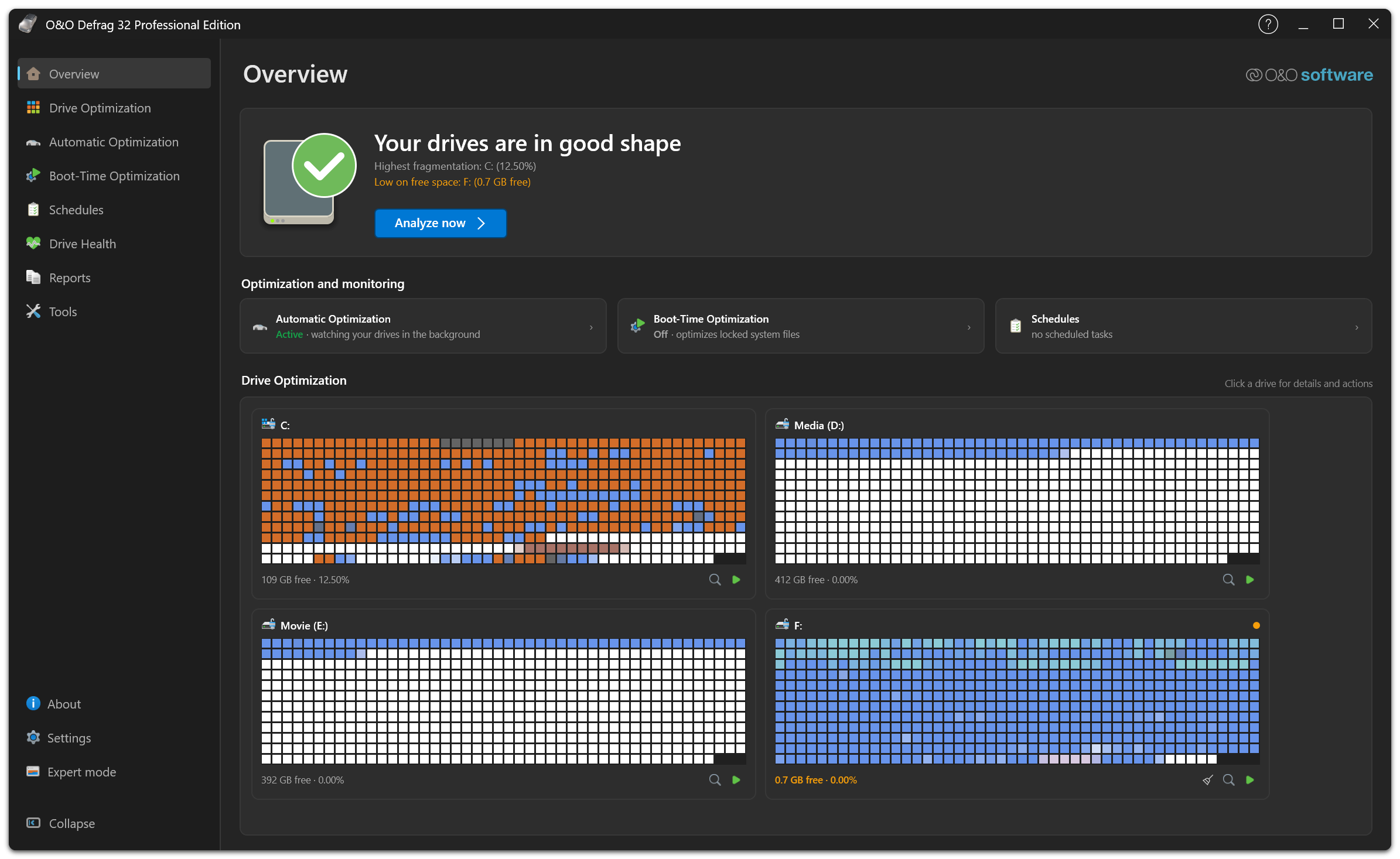
ダークモードの例です。左側の項目の順番は表示モードに関係なく同じで、画面とブロック図の配色が変わります。
設定 → ClusterView ではブロックサイズ、陰影、選択時の強調表示を変更できます。表示だけの設定で、ファイルの配置は変わりません。