モダン UI とクラシック UI
モダン UI と クラシック UI は、同じ O&O Defrag を操作するための 2 つの画面です。インストール、ライセンス、バックグラウンドエージェントを共有します。
バージョン 32 の標準画面、モダン UI
O&O Defrag 32 のモダン UI はクラシック UI のほぼすべての機能を備えています。日常の保守にも高度な操作にも、まずこの画面をお勧めします。
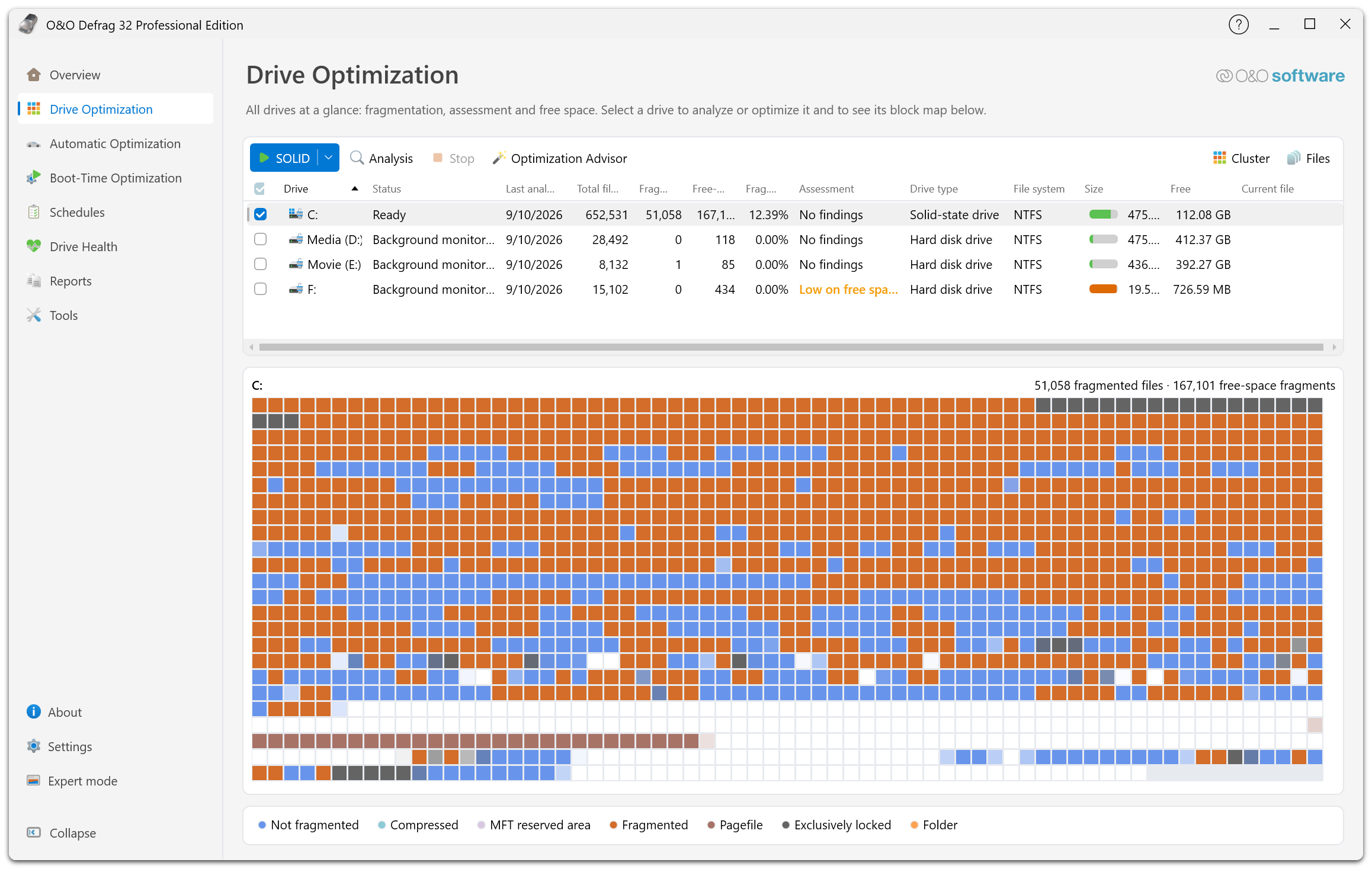
モダン UI の ドライブ ページで C: ドライブを表示した例です。
ドライブの最適化、自動保守、起動時の最適化、スケジュール、健全性、レポート、ツールが目的別のページに分かれています。最適化アシスタントで適切な処理を選べます。
方式やゾーン、ファイルのルール、ジョブ固有の設定、負荷・電源の制限、実行前後のコマンドを指定でき、ファイルとクラスターを詳しく調べられます。モダン UI ガイド を参照してください。
使い慣れたリボンを使うクラシック UI
クラシック UI では従来のボタン配置や操作手順が維持されています。普段の作業には、使い慣れた画面を選べます。
ドライブ一覧の上に Start、Schedule、Extras、Options、Info のリボンタブ、下に各種情報タブがあります。クラシック UI ガイド を参照してください。
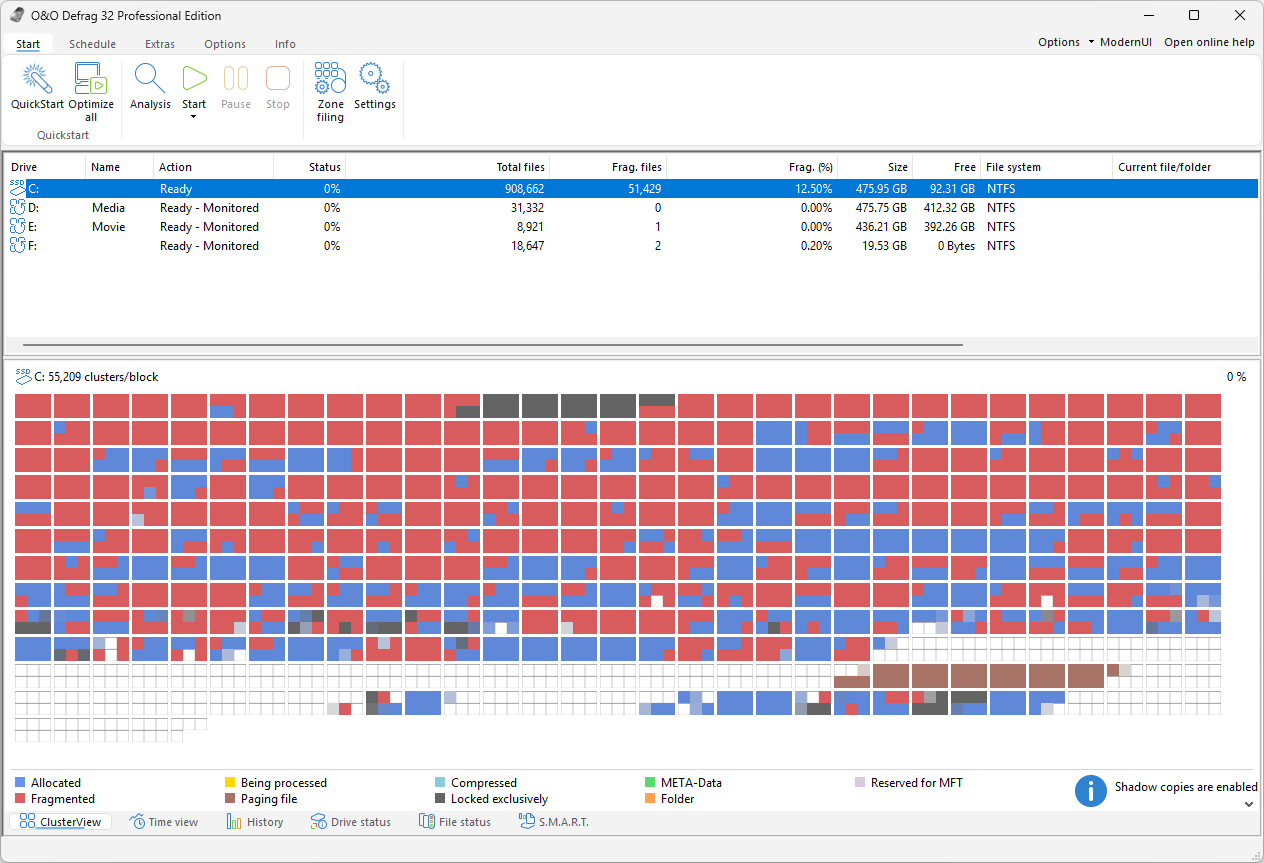
クラシック UI で C: ドライブを選ぶと、リボンとドライブ一覧の下に ClusterView が表示されます。
機能と操作手順の違い
主な保守作業は共通ですが、操作する場所や、補助ツールの呼び出し方が異なります。
| 機能 | モダン UI | クラシック UI |
|---|---|---|
| 分析と最適化 | 専用ページ、アシスタント、方式選択、詳細な検査画面。 | リボンのコマンド、方式選択、ドライブやファイルの詳細表示。 |
| 自動保守とジョブ | バックグラウンド保守、スケジュール、ゾーン、ファイルのルール、ジョブの条件。 | リボンから開く設定・タスクダイアログで同等の機能を設定。 |
| レポートと健全性 | レポートとドライブの健康モニタリングの専用ページ。 | レポートとドライブの詳細情報タブ。 |
| クリーンアップと補助ツール | ツールのページから SystemCleaner や DriveLED などを起動。 | 組み込みの DiskCleaner と Extras のコマンド。 |
基本設定の XML 入出力 はクラシック UI 専用です。利用できる機能はエディション、ライセンス、ストレージの対応状況にも依存します。
OODCMD コマンドラインツール と 通知領域アプリ はどちらの UI でも共通です。
操作画面を切り替える
- モダン UI からはナビゲーション下部の エキスパートモード でリボン画面を開きます。
- クラシック UI からは右上の ModernUI でモダン UI に戻ります。
- モダン UI の 設定 → エキスパートモード で エキスパートモード を有効にすると、次回からクラシック UI が開きます。無効にするとモダン UI で起動します。
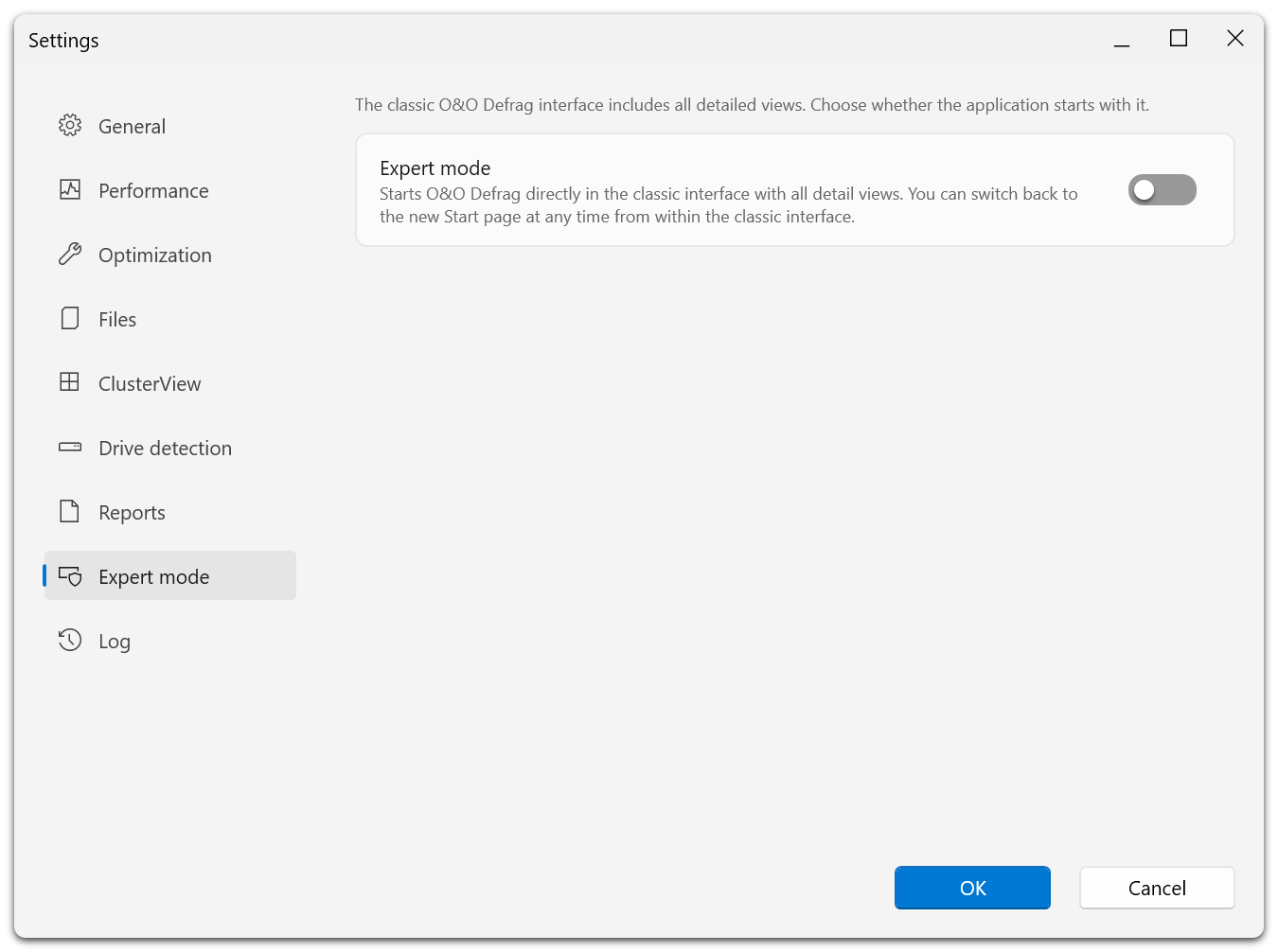
この設定は起動時の画面だけを決めます。使用中はどちらの方向にも切り替えられます。エージェントがすでに開始した処理は切り替えても止まりません。