O&O Defrag へようこそ
O&O Defrag をお選びいただきありがとうございます。ドライブの状態を確かめながら適切な最適化を選び、ご自身の作業に合わせて保守を自動化できます。
従来のハードディスクでも SATA SSD や高速な NVMe SSD でも、Windows がファイルをどのように配置するかは読み出し処理に影響します。O&O Defrag は配置を分析し、効果が見込める処理を提案します。このガイドでは、その仕組みから初回の分析、高度な保守まで説明します。
O&O Defrag 32 には モダン UI と、リボンを備えた クラシック UI があります。エンジンとライセンスは共通です。初めての方はモダン UI の 初めての最適化 を、リボンをお使いの方は クラシック UI ガイド を参照してください。モダン UI とクラシック UI で両者を比較できます。本書のスクリーンショットは英語表示です。
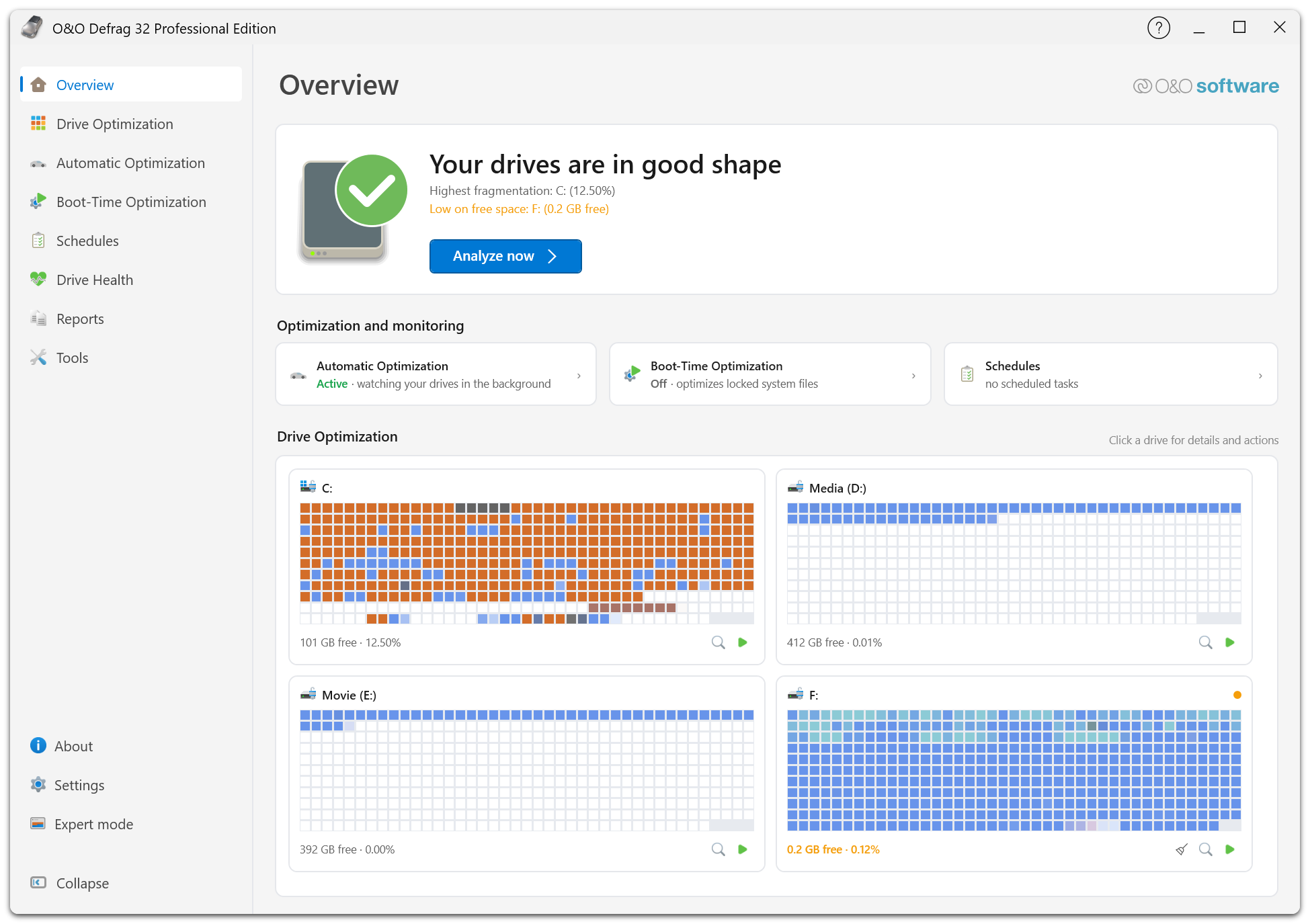
起動時の 概要 で、まずドライブの状態を確認できます。判定の下には根拠が示されます。この例では最も高い断片化率と、空き領域が少なくなったドライブが表示されています。今すぐ分析 で最初の検査を開始できます。その下にはバックグラウンド保守の概要とドライブごとのブロック図があります。詳しくは ダッシュボードの見方 を参照してください。
HDD にデフラグが役立つ理由
ファイルの作成、拡張、削除を繰り返すうちに、Windows が 1 つのファイルを離れた複数の領域に保存することがあります。これを 断片化 といいます。機械式 HDD でそのファイルを読むには、ヘッドを繰り返し移動させ、目的の位置まで円盤が回転するのを待たなければならないことがあります。
デフラグで断片をまとめると、こうした物理的な待ち時間が減ります。空き領域もまとめると、新規作成するファイルや大きくなるファイルを連続して保存しやすくなります。頻繁に使用する HDD では、特に断片化が進んだ場合に効果があります。アプリの読み込み、ファイルのコピー、バックアップなど大量のデータを読む作業がその例です。

各マスはボリュームの割り当て単位、色と文字はファイル、薄い色のマスは空き領域です。最初は C が 2 つに分かれていますが、整理後は各ファイルがそれぞれ 1 つの連続領域に収まります。内容と空き容量は変わりません。断片化が生じる仕組みは ドライブとファイルの断片化 を参照してください。
SSD や NVMe ドライブでも最適化が役立つ理由
SSD には可動ヘッドはありませんが、Windows は各ファイルのデータの位置を管理します。ファイルごとに割り当てた領域の一覧があり、エクステントリスト または 断片リスト と呼ばれます。細かな断片が多いと、まとまった読み出しが多数の I/O 要求に分かれ、ファイルシステムとストレージドライバーで CPU の処理が増えます。高速な NVMe でも、このソフトウェア側の負荷は残ります。
過度に断片化したファイルを選んでまとめれば、この負荷を減らせます。効果は断片の大きさ、アクセスの仕方、ストレージによって異なります。大きなファイルが数個の大きな断片に分かれた場合と、小さなファイルが数千の断片に分かれた場合とでは事情が違います。
O&O Defrag の SOLID はこの違いを考慮します。ROI 係数 で断片をまとめる効果と必要な書き換え量を比較し、不要な書き込みを抑えます。TRIM は SSD に未使用領域を通知し、ファイル最適化を補います。SSD の最適化と TRIM を参照してください。
実測値を判断材料にする
O&O のベンチマークでは、自分のドライブ上で同じ量のデータを連続した配置と断片化した配置から読み、結果を比較します。フラッシュストレージでも配置が影響する場合があることを確認できます。結果は特定の読み出し条件での測定であり、すべてのアプリの速度向上を予測するものではありません。
断片化の影響を詳しく測定するには、ツール から O&O VisualDisk を起動します。Windows 全般の性能を調べるには O&O SpeedCheck を使用します。ベンチマークは測定用の一時ファイルを作るため、開始前に設定画面の説明を確認してください。
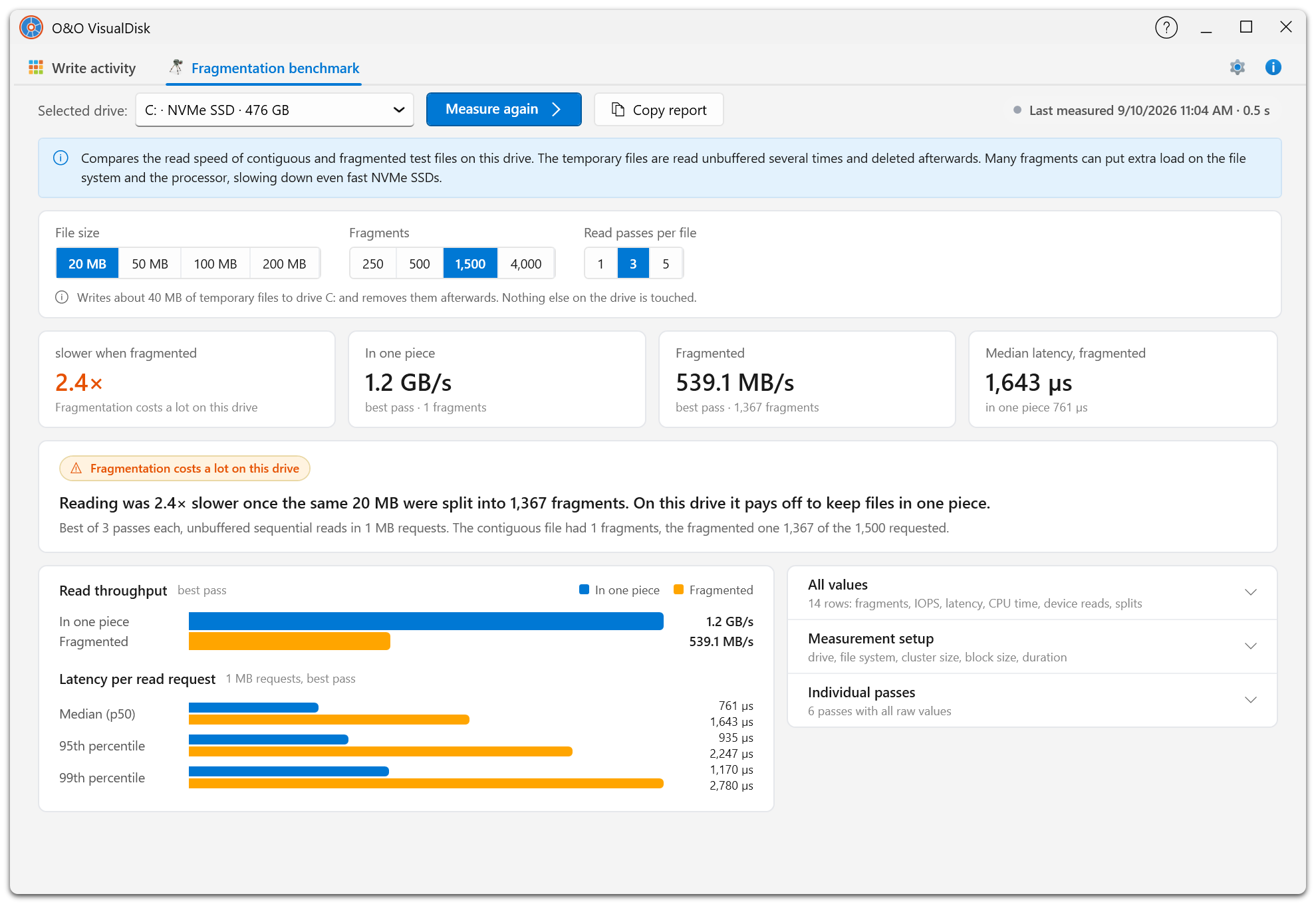
選択したドライブで、同じデータ量を連続ファイルから一度、断片化ファイルからもう一度読み出します。ファイルサイズ、断片数、読み出し回数を指定し、スループットと遅延を比較できます。図の NVMe SSD では、同じ 20 MB を 1,367 個の断片に分けると読み出しに 2.4 倍の時間がかかりました。
バージョン 32 で改良した点
画面とドライブのリアルタイム表示からバックグラウンド通信、最適化エンジンまでを見直しました。システムの負荷に配慮し、処理中も画面の応答性を保ちながら、必要な保守を行えるようにしています。
- 状態を把握しやすく: 概要と最適化アシスタントで、ドライブの状態と次に行う操作を確認できます。
- 進行状況を確認しやすく: ドライブ表示の描画を軽量化し、状態の更新を連携させました。
- 効果に応じた最適化: SOLID はファイルごとの効果と書き込み量を考慮します。詳細表示とレポートで結果を確認できます。
- 作業時間に合わせた保守: 自動最適化、スケジュール、負荷と電源の制限で、いつどのように実行するかを決められます。
最初の操作
まず モダン UI ガイド と 初めての最適化 を参照してください。日常の保守から高度な操作まで、クラシック UI のほぼすべての機能を利用できます。
リボンを使う方は クラシック UI ガイド へ進んでください。モダン UI とクラシック UI では配置と切り替え方を説明しています。ターミナルやスクリプトから操作するには OODCMD の基本 を参照してください。
ナビゲーションバーでガイドを選び、サイドバーから目的の手順を探せます。ダウンロード用 PDF には両方のガイドが入っています。常に最新のバックアップを用意し、Windows の再起動を伴う保守の前には作業を保存してください。お問い合わせは O&O のサポートと関連製品 を参照してください。