レポート、ログ、履歴
レポートはドライブで完了した処理を記録し、ログはアプリとサービスの診断イベントを記録します。保守結果の評価にはレポート、エラーの調査にはログを使用します。
レポートを見る
- 報告書 を開きます。
- 日付、ドライブ、処理内容で項目を探します。右上で対象ドライブを絞り込めます。
- 項目を選び 表示 をクリックするか、項目をダブルクリックします。
- 処理結果と、表示される場合は実行前後の統計を確認します。
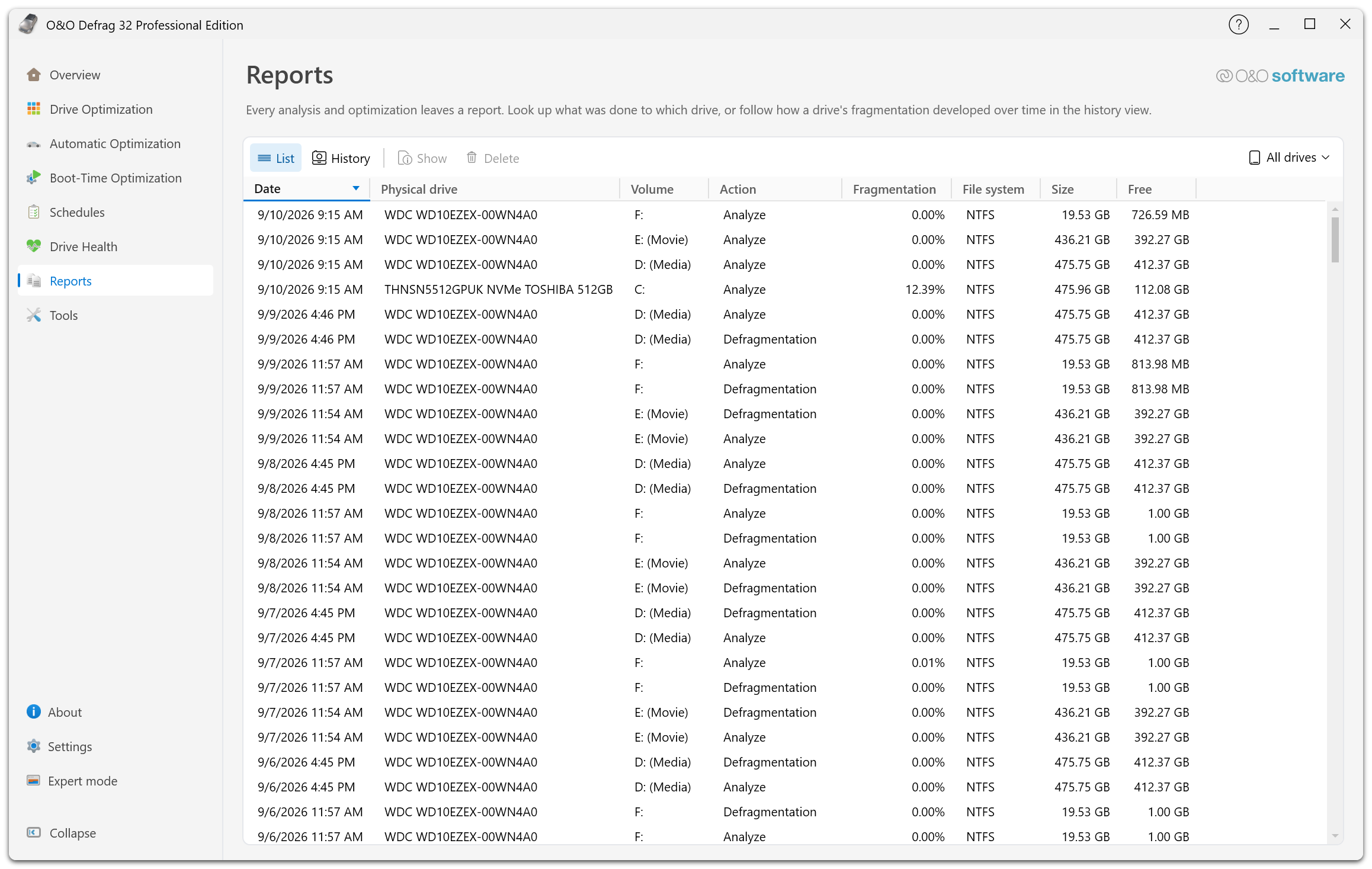
一覧には処理ごとに日付、物理ドライブ、ボリューム、処理、断片化、ファイルシステム、容量、空き領域が表示されます。履歴 ではドライブの断片化の推移を確認できます。表示 で選択項目を開き、削除ボタンで削除します。右側のメニューで単一ドライブに絞り込めます。
分析、最適化、方式ごとの各パスでは記録内容が異なる場合があります。比較前にボリュームが同じで、処理の種類も比較可能であることを確認してください。
断片化の数値は ROI のレポート設定 に左右されます。異なるバージョンや設定のレポートは単純に比較できない場合があります。
レポートを有効にして保存数を設定する
設定 → レポート で レポートを作成する をオンにし、保存するレポートの最大数 を 1~999 で指定します。保存済みジョブにもレポート設定があります。
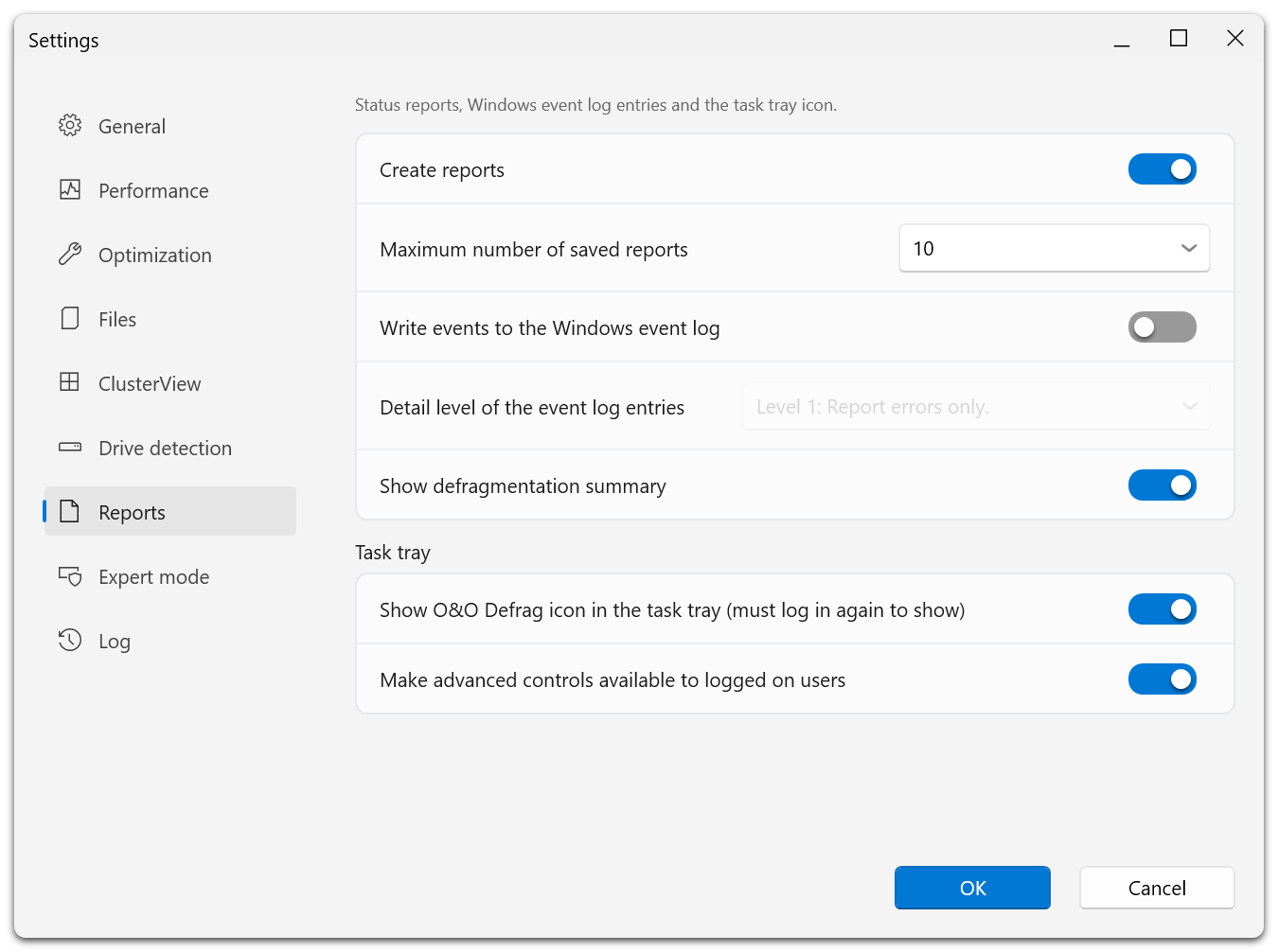
同じページに Windows イベントログの設定と 通知領域 の設定があります。Windows イベントログにイベントを書き込む をオンにすると イベントログの詳細レベル を選べます。
分析とレポート作成だけを行う方式のジョブでは、レポート作成が必須のためチェックが自動的にオンになります。
不要な項目はレポート一覧から削除できます。履歴を削除しても最適化の処理は取り消されません。サポートに必要な情報はあらかじめ保管してください。
Windows イベントログ
Windows イベントログにイベントを書き込む を有効にし、詳細レベルを選びます。
- エラーのみ。
- 警告とエラー。
- 情報、警告、エラー。
- 取得したすべての情報。
Windows のイベント ビューアーで記録を確認します。レベルを上げるほど記録が増えるため、調査に必要なレベルを選んでください。
アプリのログ
設定 でログを有効にして問題を再現し、O&O Defrag のバージョン情報からログビューアーを開きます。主な診断ファイルは OODefrag.log、OODefragTray.log、および有効にした場合の OODefragEngine.log です。
通常のログはローカルのアプリケーションデータ内のログフォルダーに保存されます。実際の保存先はログビューアーで確認してください。
Windows RE では可能な限り書き込み可能な固定ドライブにログを残します。一般的な場所は C:\OO Software\OO Defrag\Logs\ です。回復環境ではドライブ文字が異なることがあります。永続ストレージに書き込めなかった場合は、再起動後にログが残らないことがあります。
調査に役立つ情報を共有する
発生時刻、ドライブ、処理、方式、製品バージョン、再現手順を記録します。共有前にログに含まれるパス、ユーザー名、ライセンス情報を確認してください。サポートへの問い合わせ を参照してください。