最適化の開始、一時停止、停止
手動の最適化では、指定したドライブに対して選んだ操作を実行します。すぐに実行したい場合や、特定の方法を使いたい場合に適しています。
操作を開始する
- ドライブ タブの「ドライブの最適化」を開き、対象のボリュームを選択します。
- 分析結果がない場合や古い場合は分析を実行します。
- 方法のメニューから最適化方法を選ぶか、アシスタントによる自動選択を有効にします。
- 説明、実行条件、確認事項が表示されたら内容を確認します。
- 操作を開始し、状態を確認します。
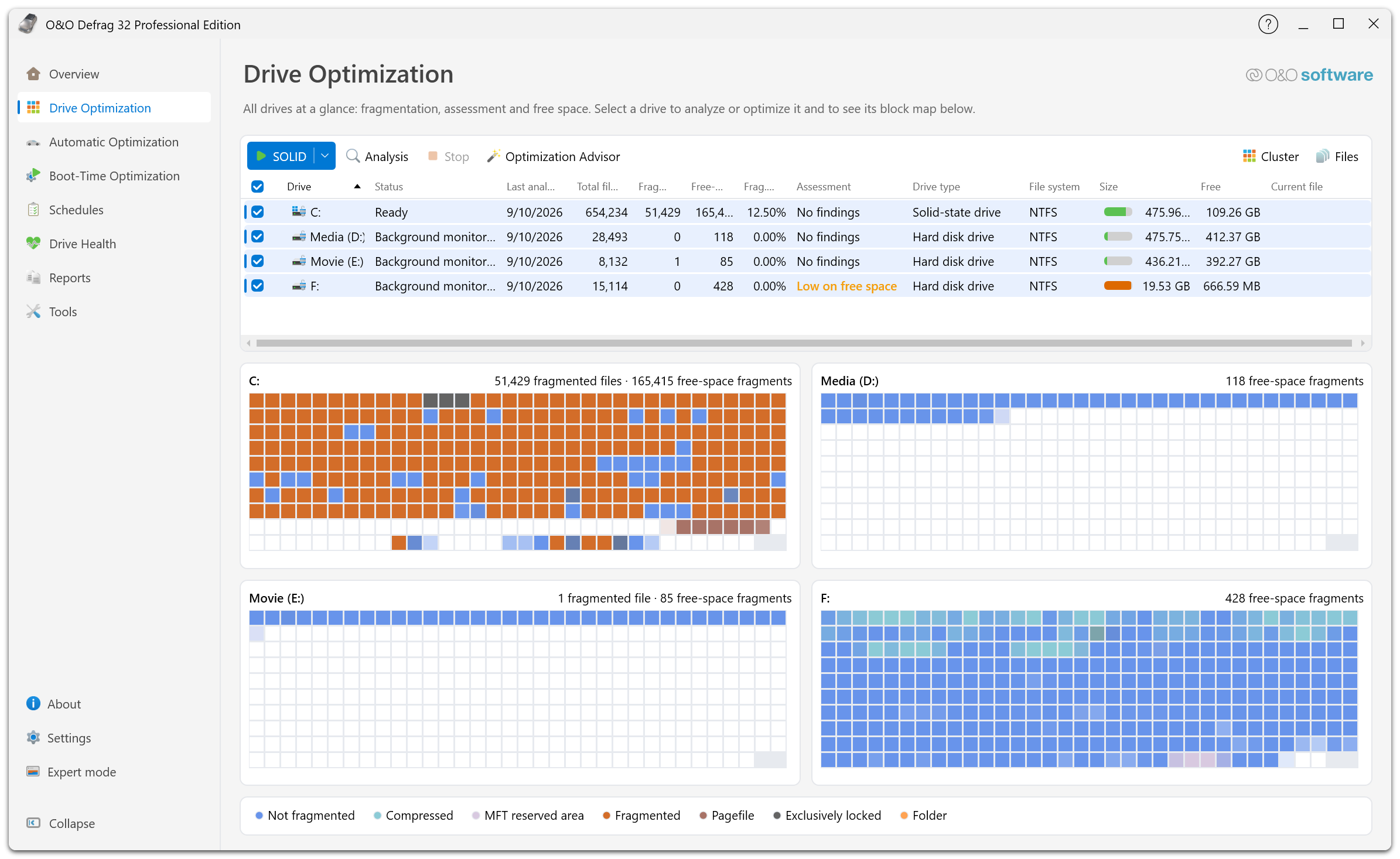
英語版の画面例。複数のドライブを選択すると、大きなブロックマップ1枚の代わりに、ドライブごとに個別のマップが表示されます。列見出しのチェックボックスを選択すると、すべてのドライブが一括で選択されます。大量のデータを移動する方法を実行する前に、対象をもう一度確認してください。
初回の実行には 最適化アシスタント を使用してください。従来のHDD向けの並べ替え方法を適用する際は、検出されたドライブの種類を事前に確認します。
進行状況を確認する
ドライブの状態欄に、実行中の操作と進行状況が表示されます。SOLID/Completeのように複数回に分けて処理する方法では、実行中に表示される段階が切り替わります。大きなファイルの処理中や負荷制限の適用中は、進行状況がしばらく変わらないことがあります。
マップの表示が最近変わっていないという理由だけで、別の操作を開始しないでください。まず現在の状態とメッセージを確認してください。
一時停止または停止する
一時停止 が利用できる場合は、選択した操作を一時的に中断でき、準備ができたときに再開できます。操作を終了するには ストップ を選択します。現在の処理を終えるまでに時間がかかることがあるため、エージェントが操作を受け付け、状態が変わるまで待ってください。
停止しても、すでに移動したファイルの配置は元に戻りません。次回の実行前に最新の配置を確認したい場合は、もう一度分析してください。
処理はバックグラウンドのエージェントが実行します。メイン画面を閉じただけでは確実に停止できません。画面上の操作ボタンで停止し、状態を確認してください。
実行中もPCを使い続ける
アシスタントの目的で PCの応答性を維持 を選ぶか、設定 → パフォーマンス でアプリケーションの負荷の上限を下げます。上限を下げると実行時間が長くなる場合があります。外付けストレージは処理中に取り外さないでください。
決まった保守時間内に実行するには、ジョブごとに Activity Monitor、最大実行時間、電源に関する条件を設定します。
実行結果を確認する
終了したら ドライブの最適化 と レポート で結果を確認します。断片化が残っているファイルについては、より負荷の高い方法を実行する前に、理由を確認してください。ROI係数、ファイルルール、起動時の最適化 を参照してください。