ROI係数と断片化の表示
ROI係数は、ファイルの断片をつなげて断片間の境界を減らす効果と、そのために書き直す必要があるデータ量を比較する指標です。SOLIDはこの係数を使い、書き込み量に対して効果が小さいファイルの処理を見送ることができます。
たとえば、非常に大きなファイルが大きな3つの断片に分かれている場合、数千の断片に分かれた小さなファイルをまとめるより、はるかに多くの書き込みが必要になることがあります。そのため、断片が残っているだけで最適化の失敗とは判断できません。
最適化の設定
設定 → 最適化 を開き、書き込み操作に見合う効果があるファイルのみ最適化する (ROI 係数) を確認します。
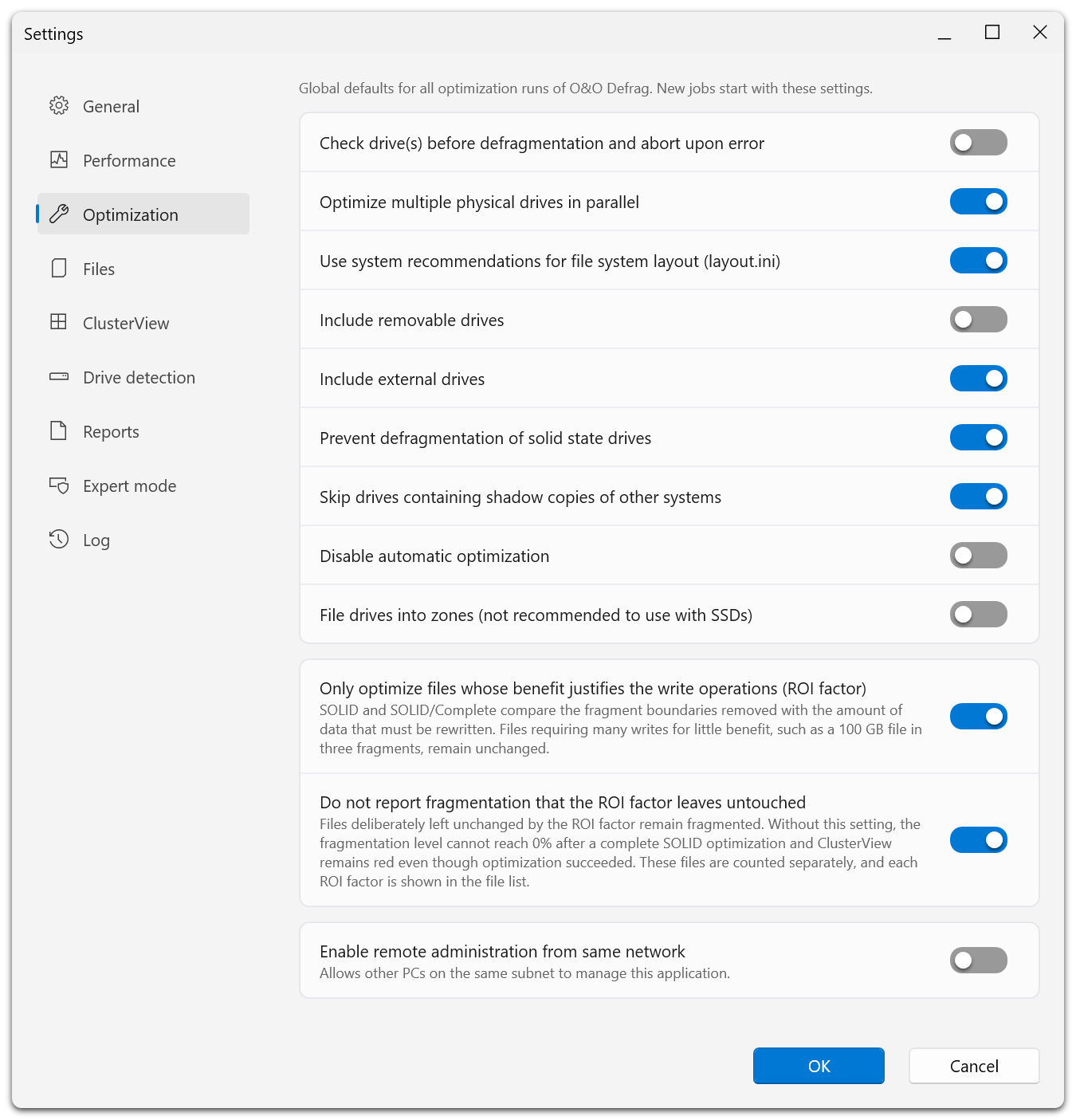
英語版の画面例。2つのROI設定は、一般的な最適化オプションの下にまとめられ、それぞれに説明が表示されます。画面の例では100 GBのファイルが3つの断片に分かれています。これらをまとめるには、得られる効果に対して書き込み量が大きすぎるため、SOLIDはファイルを移動しません。
このオプションは既定で有効で、SOLIDとSOLID/Completeに適用されます。他の方式では、ファイルを最適化するかどうかの判断にこの設定を使用しません。
ジョブには対応する個別の設定があります。全体の既定値を変更しても、保存済みのジョブがすべて変更されるわけではありません。既存のジョブは個別に確認してください。
表示の設定
ROI 係数が対象外とした断片化を表示しない を有効にすると、意図的に処理を見送った断片化が、ドライブの断片化率やClusterViewの赤色表示に大きく反映されるのを防げます。
この表示設定も既定で有効です。ROIによる最適化の設定がオンの場合に利用できます。分析・最適化の結果で断片化をどのように表示するかを変更するだけで、ファイルの移動や削除は行いません。
対象外となったファイルは個別に確認でき、別に集計されます。ロックや空き領域不足が原因で最適化できなかったファイルは、この設定によって成功扱いになることはありません。
個別のファイルを調べる
FileInspector または ClusterInspector を開き、ファイルサイズ、断片数とともに ROI 係数 を確認します。画面の説明から、そのファイルが処理されなかった理由を確認できます。
レポートを比較するとき
比較するレポートでは、表示設定をそろえてください。このオプションを無効にして再度分析すると、ファイルの配置が変わっていなくても表示される断片化率が上がる場合があります。
残っている断片化の全体像が必要な場合は、表示設定を変更したうえで再分析し、その条件で結果を判断してください。一方、最適化時のROIによる保護を無効にすると書き込み量が増える場合があります。表示上の数値を改善するためだけに無効にせず、具体的な保守目的に応じて判断してください。