ドライブの種類が誤って検出された場合
O&O Defrag は Windows の情報を基に HDD と SSD を識別します。コントローラー、RAID 構成、USB ケースによっては誤った種類や不完全な情報が返される場合があります。
手動で変更する前に
物理デバイスの型番と製造元の仕様を確認します。ドライブ文字が仮想デバイスや複数の層から成るストレージを指す場合は、検出値がどの層を表しているか確認してから変更してください。
手動指定で変わるのは O&O Defrag によるドライブの扱いです。機器の仕様は変わらず、非対応のコマンドが使えるようにもなりません。
種類を変更する
- 実行中の最適化タスクを終了します。
- 設定 → 駆動検出 を開きます。
- ドライブ文字とラベルで対象を特定し、駆動方式 に表示される種類を確認します。
- 該当行の 駆動検出 メニューを開き、正しい媒体の種類を選びます。
- 設定を確定し、サービスの再起動を求められた場合は指示に従います。
- 再接続を待ち、一覧と最適化アシスタントの表示を確認します。
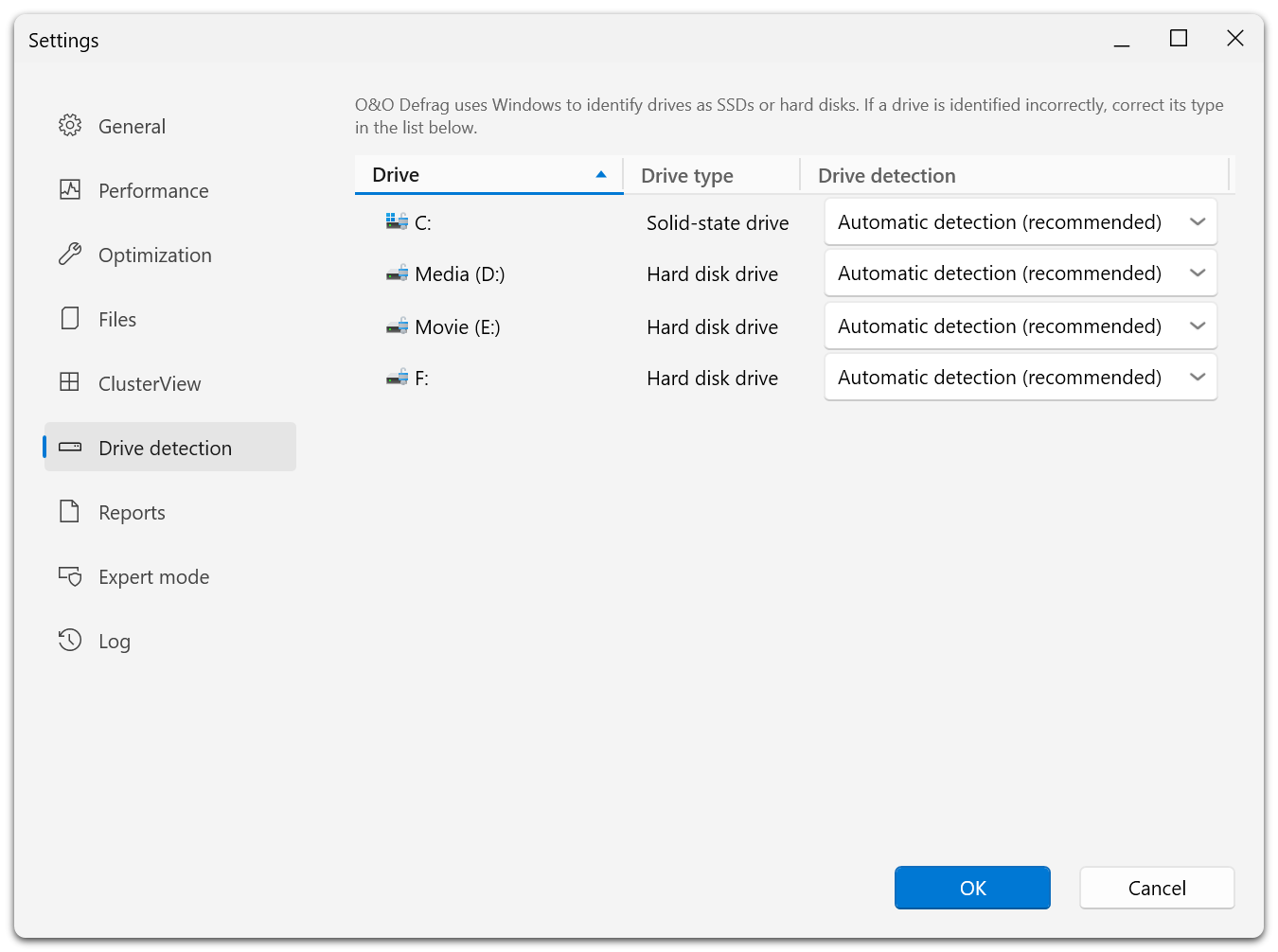
駆動方式 は現在 O&O Defrag が使用している種類です。変更は 駆動検出 で行います。手動で変更するまで、各行には 自動検出(推奨) が設定されています。
機器やケースの交換などにより手動値が適さなくなった場合は、再び 自動検出(推奨) を選んでください。
変更した後に確認すること
対象ボリュームの SSD 保護、TRIM、予約済みの方式を確認してください。実際には SSD であるドライブに従来の HDD 用並べ替えを指定していた場合は、ジョブを見直します。
ドライブ自体が表示されない場合は ドライブが見つからない場合 を参照してください。未接続またはアクセス不能なストレージは、種類の上書きでは表示できません。