ファイルの除外と明示的な指定
対象ファイルはルールで決まります。全体設定は 設定 → ファイル にあり、保存済みの各ジョブにも ファイル タブがあります。
ファイルやフォルダーを除外する
- 全体または対象ジョブのファイル設定を開きます。
- 除外されるファイルとディレクトリ に移動します。
- 追加 を選んでパスやパターンを入力するか、対象を選択します。
- 一覧を確認します。
- 設定を確定するか、ジョブを保存します。
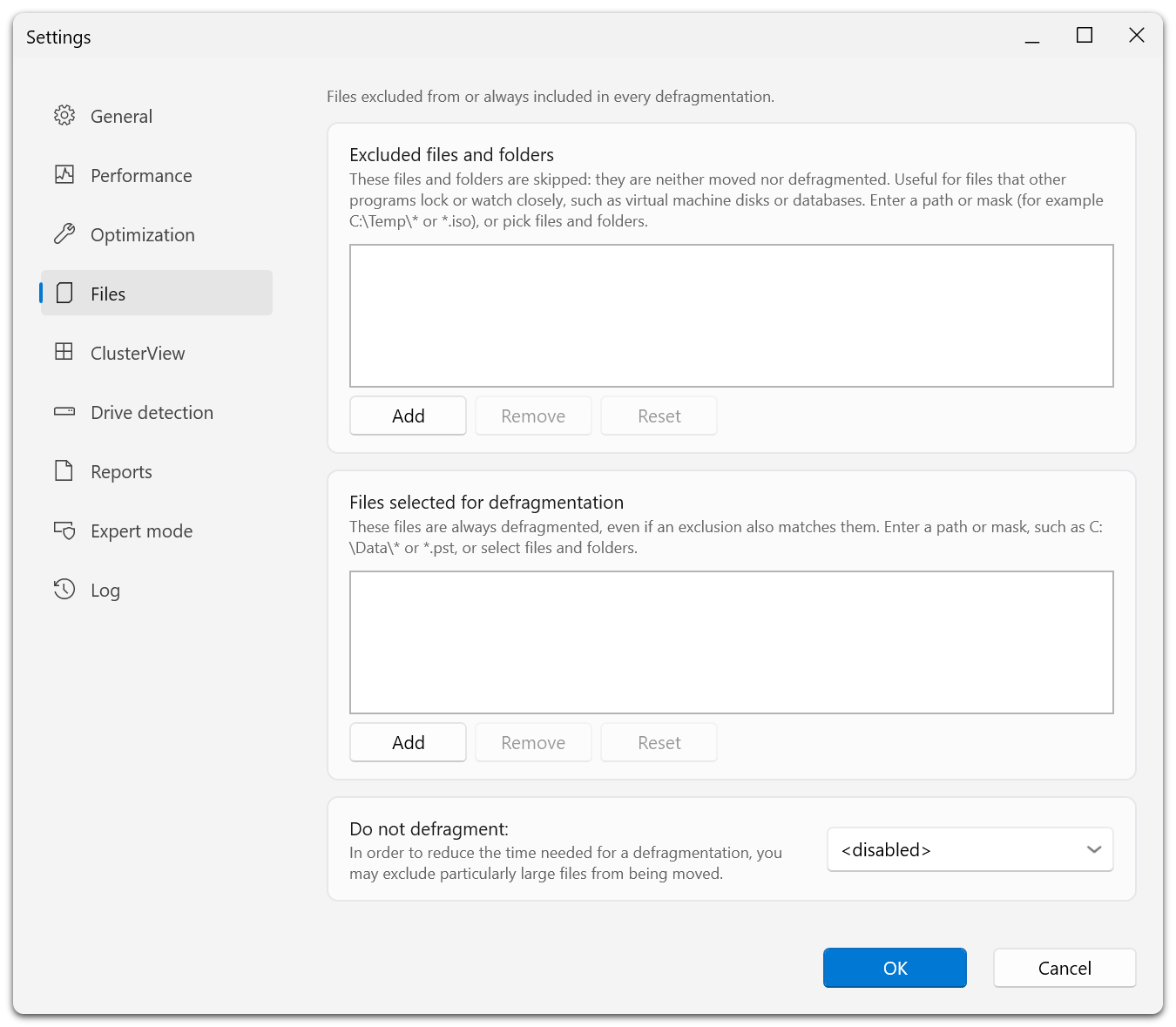
ページには 2 つの一覧があります。除外されるファイルとディレクトリ の項目は移動やデフラグの対象外です。デフラグ対象のファイル: に含めると、同じ項目に除外ルールが一致しても対象になります。下部の デフラグしないファイル: は別のサイズフィルターです。
指定例:
| ルール | 対象 |
|---|---|
C:\Temp\* | 指定した一時フォルダーの内容。 |
D:\VirtualMachines\* | 通常の最適化で移動したくない仮想マシン用フォルダーのファイル。 |
*.iso | ISO ファイル名のパターンに一致するファイル。 |
D:\Data\archive.bin | 名前を指定した 1 つのファイル。 |
選択画面では、ファイルはそのパス、フォルダーは末尾に \* が付いたパスとして追加されます。「アクセスが拒否されました」は内容を列挙できなかったことを示し、空とは限りません。
必ず対象にしたいファイルを指定する
デフラグ対象のファイル: のリストは除外より優先されます。両方に一致するファイルも対象に含まれます。
たとえば D:\Data\* 全体を除外しても、その中の特定のファイルを対象リストに追加すれば処理対象になります。除外したはずのファイルが処理される場合は両リストを確認してください。
明示的に含めても、ロック中のファイルが移動可能になるわけではなく、他の処理条件も適用されます。アプリ側の要件を無視する目的でこのリストを使用しないでください。
大きなファイルを除外する
デフラグしないファイル: でサイズのしきい値を指定します。<disabled> にするとこのサイズフィルターが無効になります。大きなファイルを外すことで実行時間を短縮できますが、該当ファイルは最適化の対象外になります。
書き込み量に対する効果を評価する ROI 係数とは別の設定です。
ルールの編集、リセット、結果確認
ルールを選び、削除ボタンで取り除きます。リセットは一覧を既定値に戻します。確定前に一覧を確認してください。
保存後に分析と目的に合った保守を実行し、ファイル情報とレポートを確認します。新規ジョブは作成時の既定値を引き継ぎます。全体ルールの変更が既存ジョブすべてに自動反映されるわけではありません。