設定リファレンス
アプリの 設定 でページを選び、変更して確定します。キャンセルすると未確定の変更は破棄されます。別途確認や再起動が必要な場合は画面の案内に従います。
自動最適化と起動時最適化はそれぞれのメイン画面で設定します。起動時の最適化 の 2 つのスイッチとドライブ選択は直ちに反映されます。
ダイアログには全般、パフォーマンス、最適化、ファイル、ClusterView、駆動検出、レポート、エキスパートモード、ログのページがあります。OK で確定し、キャンセルで変更を破棄します。
全般
言語は既定で Windows の表示言語に従います。変更後はアプリを再起動してください。表示モード はライト、ダーク、ハイコントラストを選べ、既定では Windows の設定に従います。
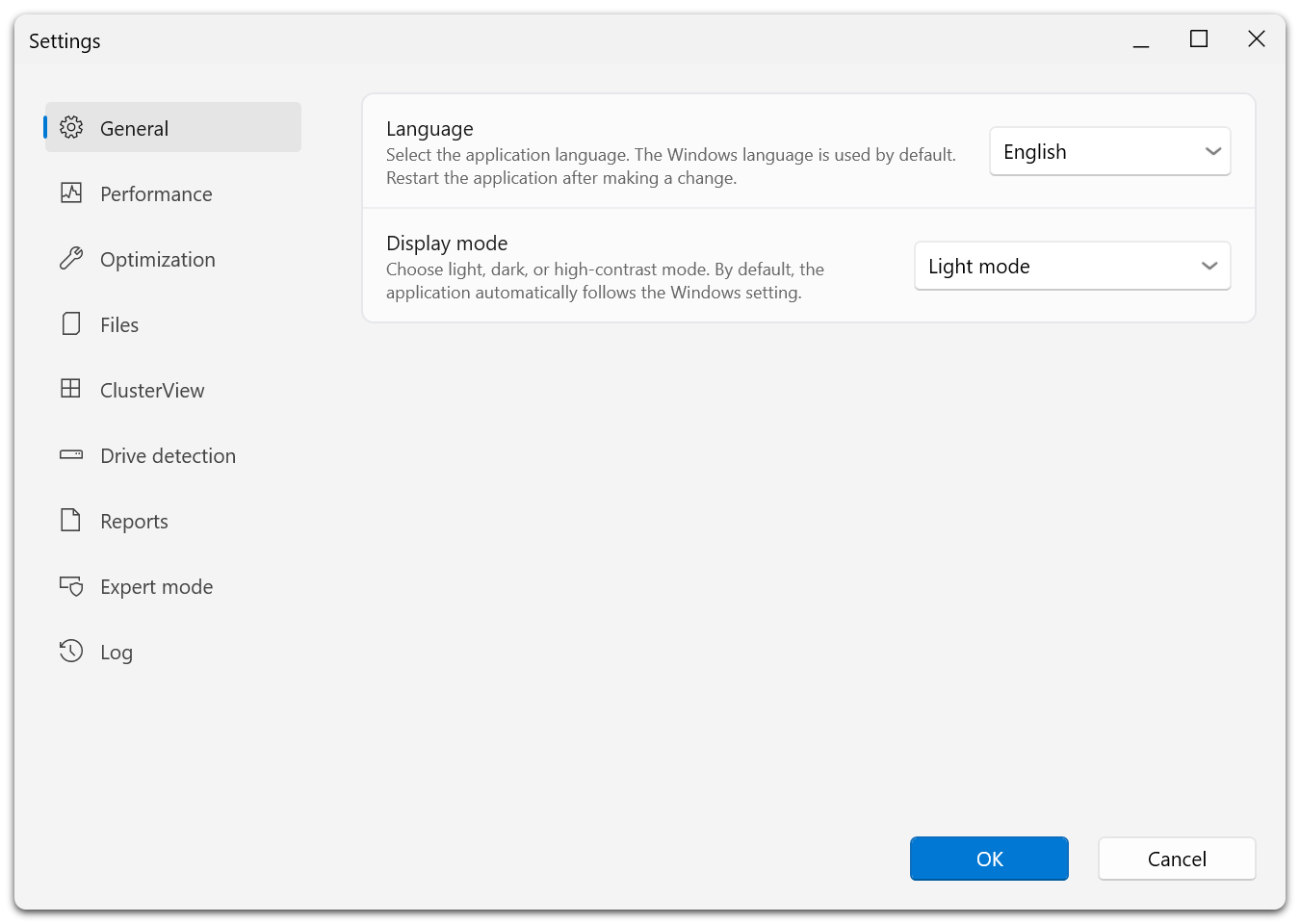
左側のページ一覧は各ページで表示されるため、ダイアログを閉じずに設定のグループを切り替えられます。
パフォーマンス
Defrag の CPU・ディスク負荷の上限、全体負荷による開始条件、実行を抑止するプログラム、バッテリー時の停止を設定します。これは全体の既定値で、ジョブには個別設定を指定できます。ActivityMonitor を参照してください。
最適化
| 設定 | 用途 |
|---|---|
| デフラグ前にドライブをチェックし、エラー時は中止する | ファイルの移動前にファイルシステムのエラーを検査します。 |
| 複数の物理ドライブを並行して最適化する | 個別の物理デバイスで同時処理を許可します。 |
| ファイルシステムの配置にシステム推奨設定 (layout.ini) を使用する | 利用できる Windows の配置情報を使用します。 |
| 書き込み操作に見合う効果があるファイルのみ最適化する (ROI 係数) | SOLID と SOLID/Complete で効果の低い書き換えを見送ります。 |
| ROI 係数が対象外とした断片化を表示しない | レポートの断片化の数値を ROI の方針に合わせます。 |
| リムーバブルドライブを含める/外付けドライブを含める | 対応するドライブを処理対象に加えます。 |
| SSD のデフラグを防止する | この設定に従って SSD のデフラグを禁止します。 |
| 他のシステムのシャドウコピーを含むドライブをスキップする | 他システムのシャドウコピーを含むドライブを処理しません。 |
| 自動最適化を無効にする | エージェントによるバックグラウンド最適化を無効にします。 |
| ドライブをゾーンに分類する (SSD には推奨されません) | 複数のボリュームに対してゾーン配置を有効にします。 |
| 同じネットワークからのリモート管理を許可する | 同一サブネットの他の PC からの管理を許可します。 |
リモート管理は、その利用を意図した管理環境でのみ有効にしてください。同一サブネット内の他のコンピューターにエージェントを公開する設定です。ネットワーク共有をローカルディスクとして最適化する機能ではなく、O&O Defrag 自体にも他のコンピューターの管理コンソールはありません。
新規ジョブは作成時に全体設定を引き継ぎます。設定変更後は既存ジョブを別途確認してください。
ファイル
除外パス、明示的な対象パス、大きなファイルのサイズ制限を管理します。両方に一致した場合は対象指定が優先されます。ファイルのルール を参照してください。
ClusterView
ブロックサイズ、DPI に合わせた調整、陰影、3D 効果、選択の強調を変更します。変わるのは表示だけです。
駆動検出
Windows による媒体判定が誤っている場合に修正します。変更の確定時にエージェントの再起動が必要な場合があるため、先に実行中の作業を終えてください。ドライブの種類を修正する を参照してください。
レポート
作成の有効化、保持数(1~999)、Windows イベントログの詳細度、概要表示、通知領域の設定を行います。レポートとログ を参照してください。
エキスパートモード
エキスパートモードを既定にすると、詳細タブを備えたクラシック UI で起動します。クラシック UI からはいつでもモダン UI の概要に戻れます。これは使用可能な画面ではなく起動時の画面を決める設定です。画面の使い方 を参照してください。
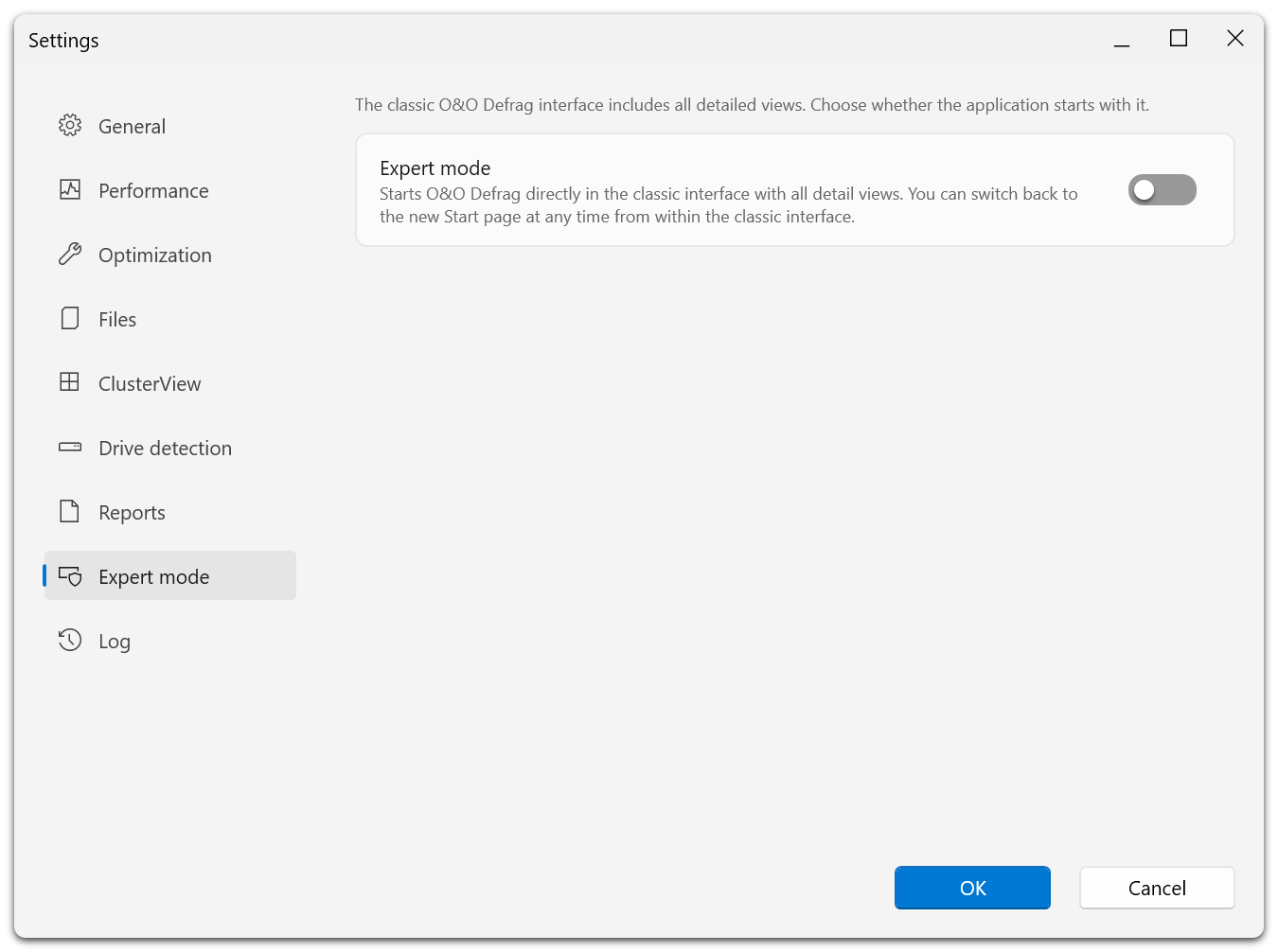
スイッチは 1 つです。オフの場合はモダン UI の概要で起動します。
ログと高度な診断
調査時はログのページで ログ記録を有効にする をオンにします。ログの保存フォルダーも表示されます。Shift キーを押しながら設定を開くと高度なページが現れ、エンジンログやユーザー設定のリセットが利用できます。
リセットは環境設定を初期状態に戻す意図があり、必要なライセンス情報を用意できる場合にのみ使います。アプリの再起動やライセンス情報の再入力が必要な場合があります。通常の調査はリセットではなくログの確認から始めてください。
操作できない設定
エージェントに依存するページは、有効な現在の設定を受信するまで使用できません。接続を待つか、バージョンが合わないサービスを更新してください。無効表示されたコントロールを現在の設定値だと判断しないでください。