クリーンアップとファイルシステムの修復
空き領域が少ない場合やファイルシステムにエラーがある場合は、それぞれに合ったツールで対処します。処理が終わったらO&O Defragに戻り、改めて分析してください。
クリーンアップ
ツール から O&O SystemCleaner を開きます。クラシックインターフェイスに組み込まれたクリーンアップ機能については O&O DiskCleaner を参照してください。
- O&O SystemCleanerを開きます。分析、クリーンアップ、完了 の順に操作します。
- 分析したいカテゴリを選びます。残しておきたいカテゴリはチェックを外してください。各行で、そのカテゴリに含まれるデータと削除した場合の影響を確認できます。
- 画面下部で対象ドライブを選び、分析 を選択します。分析の段階ではファイルは削除されません。
- 結果画面で、ドライブごとのカテゴリ、ファイル数、容量を確認します。
- 削除したいカテゴリだけにチェックを入れます。ごみ箱と警告マークの付いたカテゴリは既定で選択されません。ごみ箱を選択すると、内容が完全に削除されることを確認するメッセージが表示されます。
- 対象を最終確認して クリーンアップ を選択します。この操作で、選択したカテゴリのファイルの削除が始まります。すべての項目について改めて確認が表示されるわけではありません。
- 処理結果を確認してO&O Defragに戻り、ドライブをもう一度分析します。
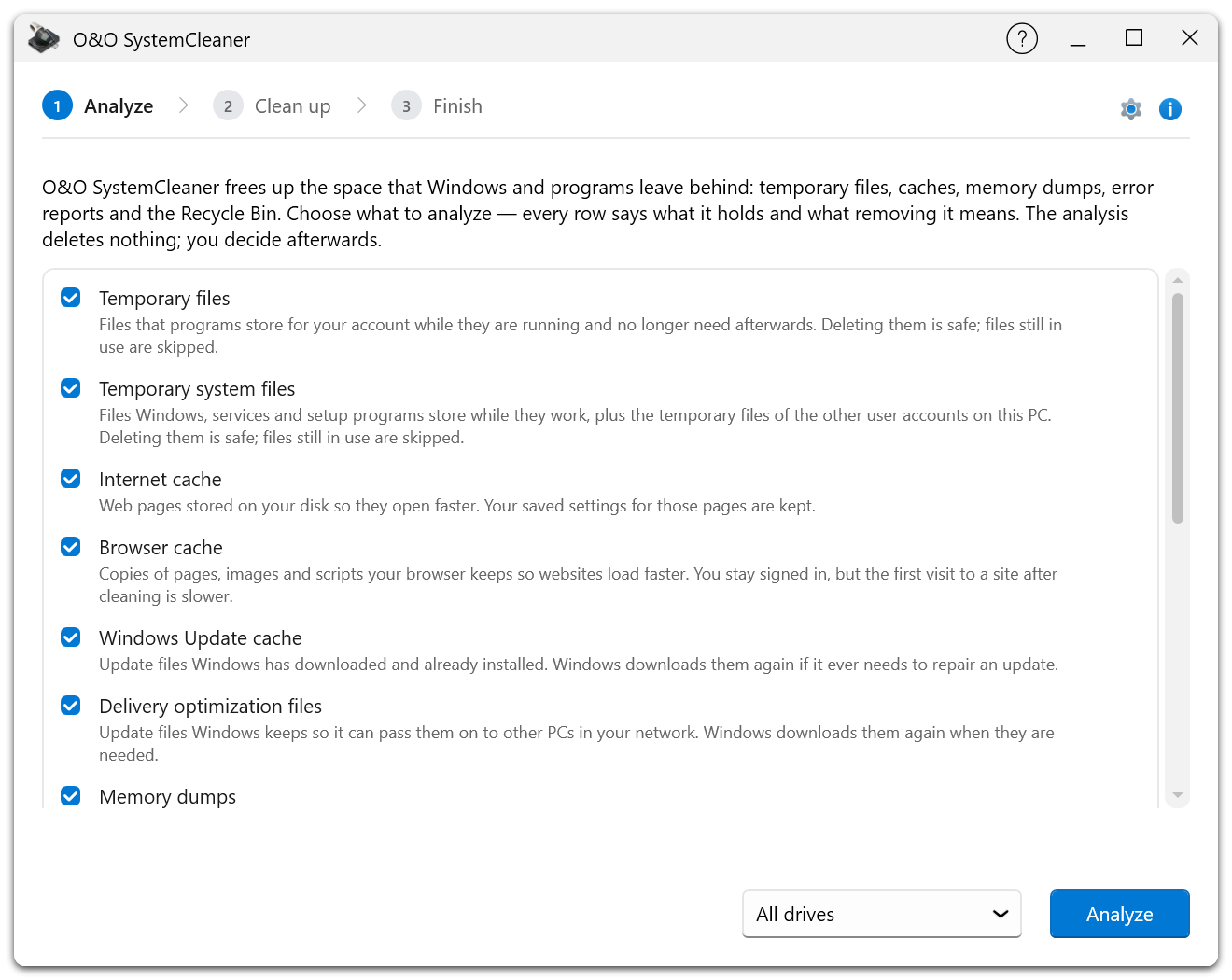
英語版の画面例。上部の番号で現在の手順が分かります。初期状態ではすべてのカテゴリが分析対象です。これは削除対象の選択とは別です。分析前にカテゴリの説明を読んでください。たとえばブラウザーやWindows Updateのキャッシュを削除すると、アプリケーションやWindowsが同じデータを再びダウンロードする場合があります。
クリーンアップでは実際にファイルが削除されます。特にごみ箱、以前のWindowsインストール、他のアプリケーションが使用するキャッシュは、削除による影響を確認してください。以前のWindowsインストールを削除すると、以前のバージョンに戻せなくなる場合があります。個人の「ダウンロード」フォルダーは、このツールのクリーンアップ対象に含まれません。
分析で表示された容量のすべてを解放できるとは限りません。クリーンアップ時に、ロックされているファイルや、すでに存在しなくなったファイルがあるためです。
チェックと修復
- ツール の 点検・修理 カードから O&O CheckAndRepair を開きます。
- チェック の画面で検査する項目を選び、検査しない項目はチェックを外します。
- チェック を選び、結果が表示されるまで待ちます。データ量やディスクの種類によっては数分かかります。
- 修復 の画面で検査結果を確認してから、修復するかどうかを決めてください。
- 再起動またはドライブへの排他的アクセスが必要と表示された場合は、案内に従います。
- 完了 で結果の概要を確認し、O&O Defragに戻って再度分析します。
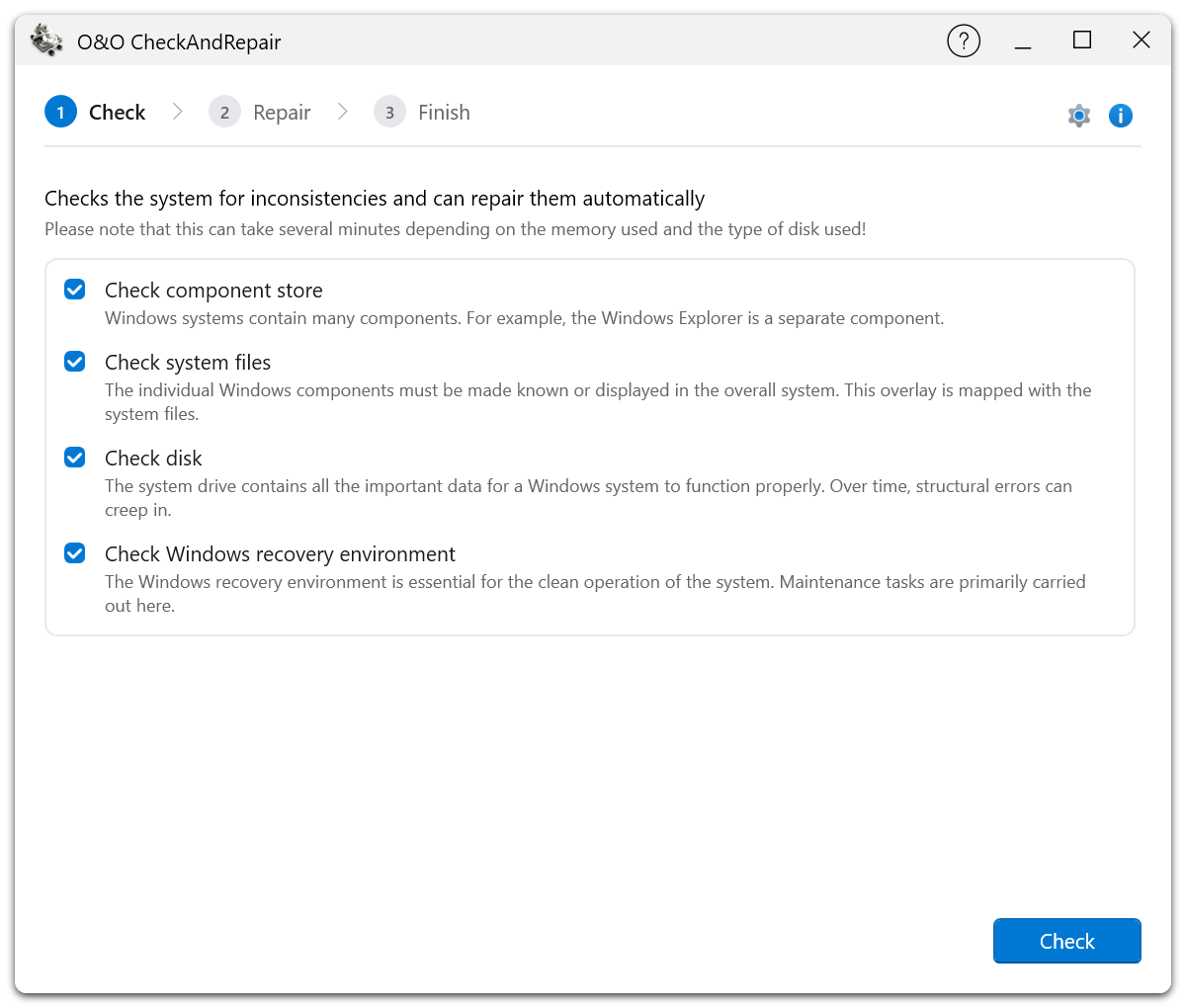
英語版の画面例。手順は チェック、修復、完了 の3段階です。検査の対象にはコンポーネントストア、システムファイル、ディスク、Windows回復環境があります。各項目にはその役割の説明が表示されます。
検査では整合性を確認します。修復はシステムを変更する操作で、排他的アクセスが必要な場合があります。最新のバックアップを用意し、報告された問題に対するツールの案内に従ってください。
デフラグ前にドライブをチェックし、エラー時は中止する を有効にしても、O&O Defragがすべてのエラーを自動修復するわけではありません。検査が失敗した場合は、原因に対処してから最適化を再実行してください。
ハードウェアの警告
ドライブが認識されなくなる、読み取りエラーが繰り返される、ハードウェアの状態が悪いと報告される場合は、まずデータを保護し、デバイスの状態を調べてください。ファイルシステムの修復やデフラグでは物理的な故障は直せません。ドライブの正常性 を参照してください。