その他のO&Oツール
ツール の画面には、ドライブやWindowsの保守に使用する各種O&Oアプリケーションがカード形式で表示されます。カードを選ぶと、それぞれのアプリケーションが別のウィンドウで開きます。
| カード | ツール | 用途 |
|---|---|---|
| アクセスを表示する | O&O VisualDisk | 読み取り・書き込みをリアルタイムで表示し、断片化に関する詳細なベンチマークを実行します。 |
| ドライブの動作を表示 | O&O DriveLED | 細いバーにドライブの動作を表示します。 |
| 点検・修理 | O&O CheckAndRepair | Windowsやファイルシステムの問題を検査・修復します。 |
| パフォーマンスをチェック | O&O SpeedCheck | ドライブに限らず、Windows全体のパフォーマンスを確認します。 |
| スタートアップの最適化 | O&O StartupManager | Windowsの起動時に実行されるアプリケーションを確認・管理します。 |
| アプリを削除する | O&O AppBuster | 不要なWindowsアプリケーションを確認・削除します。 |
| クリーンアップ | O&O SystemCleaner | クリーンアップ候補を確認し、選択した不要なデータを削除します。 |
ツールを開く
- ツール を開きます。
- 使用したいアプリケーションのカードを選択します。
- インストールされていない場合は、ダウンロードとセットアップの案内を確認します。
- 更新が提示された場合は、内容を確認します。
- 以降の操作は、起動したツールのウィンドウで行います。
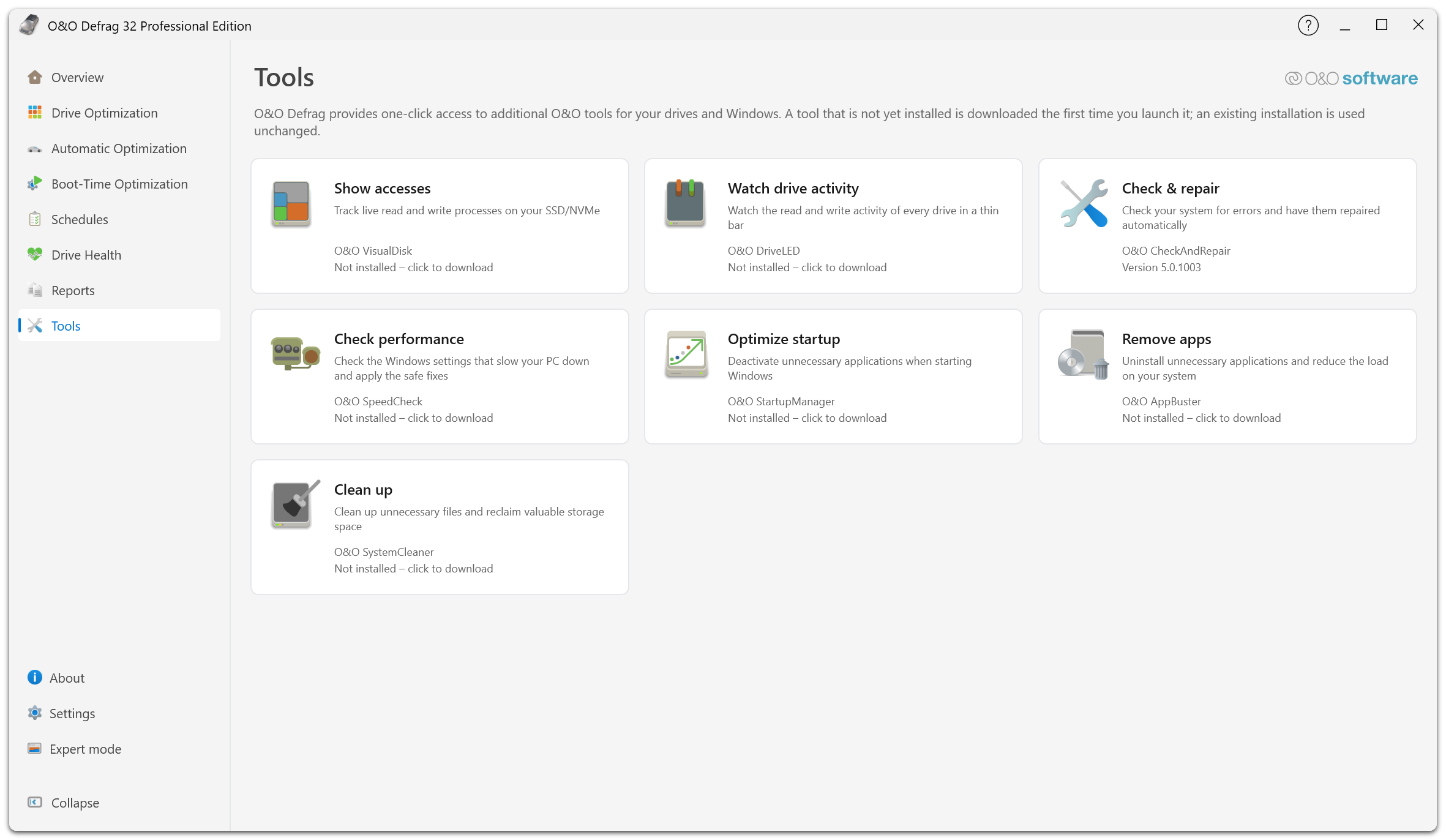
英語版の画面例。各カードに用途、簡単な説明、アプリケーション名が表示されます。名前の下の行には、インストール済みの場合はバージョン、未インストールの場合は 未インストール - クリックしてダウンロード と表示されます。
すでにインストールされている場合はそのアプリケーションを使用します。初回のダウンロードにはネットワーク接続が必要で、インストール用パッケージを取得できなければなりません。署名の検証に失敗した場合は起動が拒否されることがあります。出所不明の実行ファイルで代用せず、表示されたエラーとサポートの案内を確認してください。
回復環境ではダウンロードや更新の確認は行われません。必要なツールは通常のWindowsで事前に準備してください。
このガイドの対象範囲
各ツールには独自の操作画面、ヘルプ、更新手順や実行時の確認があります。O&O Defragのカードはツールの起動用です。カードがあっても、ドライブ最適化機能に組み込まれていることや、すべてのO&O Defragライセンスに利用権が含まれることを意味しません。
クリーンアップとファイルシステムの検査については、まず クリーンアップとファイルシステムの修復 を確認し、その後は各アプリケーションのヘルプを参照してください。クラシックインターフェイスには DiskCleanerの機能 が組み込まれています。
現在のO&O Defragのダッシュボードはドライブの状態を中心に表示します。Windowsをより幅広く調べたい場合はSpeedCheckを使用してください。