ActivityMonitor의 부하 및 전원 설정
O&O ActivityMonitor에서는 유지 관리를 시작할 수 있는 조건과 최적화 중 O&O Defrag가 사용할 수 있는 리소스를 설정합니다. 다른 작업에 지장을 주지 않도록 두 가지를 함께 조정하세요.
실행 중 부하 제한과 시작 조건
| 설정 | 기능 |
|---|---|
| O&O Defrag의 프로세서 부하 제한 | 최적화에 사용하는 CPU의 부하를 제한합니다. |
| O&O Defrag의 드라이브 부하 제한 | 최적화에서 발생하는 디스크 활동을 제한합니다. |
| 프로세서가 사용 중일 때 시작 안 함 | 전체 CPU 부하가 기준을 초과하면 작업을 시작하지 않습니다. |
| 드라이브가 사용 중일 때 시작 안 함 | 전체 드라이브 부하가 기준을 초과하면 작업을 시작하지 않습니다. |
| 지정한 프로그램 실행 중에는 시작 안 함 | 목록에 있는 프로그램이 실행 중이면 작업을 시작하지 않습니다. |
O&O Defrag의 부하 한도를 낮추면 다른 프로그램에 더 많은 리소스를 남겨 둘 수 있지만 최적화에 시간이 더 걸릴 수 있습니다. 시작 조건을 지정하면 작업이 대기할 수 있습니다. 이미 실행 중인 작업의 속도를 높이는 기능은 아닙니다.
전체 작업에 적용할 한도 설정
설정 → 성능에서 O&O Defrag의 부하 한도와 시작 조건, 프로그램 목록을 설정한 뒤 확인합니다. 에이전트에서 설정을 받지 못한 경우 다시 연결될 때까지 해당 항목을 사용할 수 없습니다.
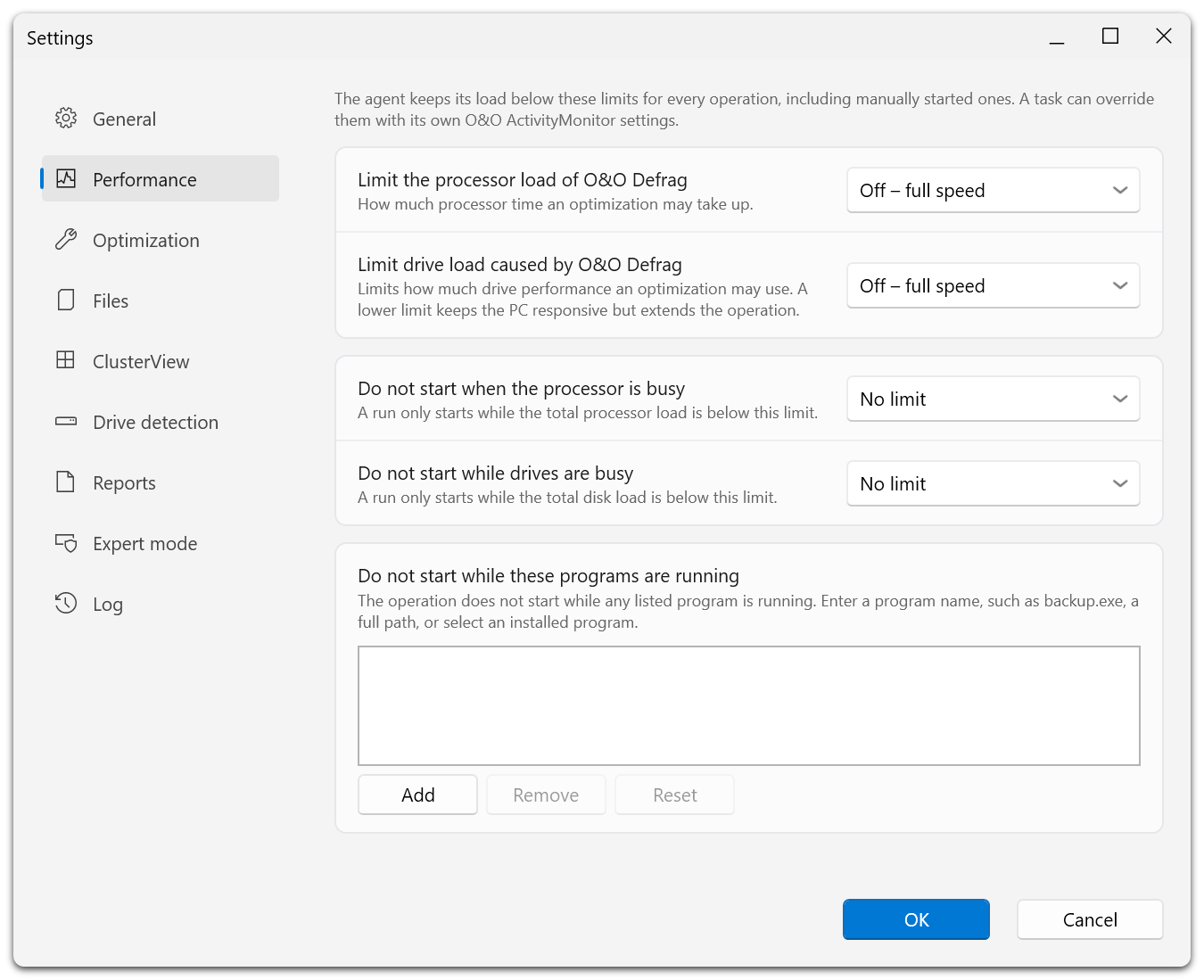
처음 두 항목은 O&O Defrag 자체의 부하를 제한합니다. 꺼짐 - 최고 속도를 선택하면 이 제한이 해제됩니다. 그다음 두 항목은 컴퓨터 전체 부하를 기준으로 시작 여부를 결정합니다. 제한 없음을 선택하면 해당 시작 조건을 해제합니다. 아래 목록의 프로그램이 실행 중이면 작업을 시작하지 않습니다.
앞의 두 항목은 최적화를 실행하는 동안 사용할 수 있는 리소스의 양을 정합니다. 뒤의 두 항목은 최적화를 시작할 수 있는지를 정합니다.
개별 작업 설정
- 편집할 작업을 엽니다.
- ActivityMonitor를 선택합니다.
- 해당 유지 관리 시간대의 CPU 및 디스크 부하 한도를 설정합니다.
- 추가를 선택한 뒤 프로그램 이름이나 전체 경로를 입력하거나 설치된 프로그램을 선택합니다.
- 전원 옵션을 확인합니다.
- 작업을 저장합니다.
예를 들어 백업하는 동안 최적화가 시작되면 안 되는 경우 백업 프로그램이 실제로 사용하는 실행 파일을 추가합니다. 시작 메뉴에 표시되는 이름 대신 backup.exe와 같은 실행 파일 이름을 입력합니다. 제거는 선택한 항목을 삭제하고 초기화는 목록을 기본값으로 되돌립니다.
노트북 전원 및 절전 해제 설정
AC 전원 사용 시에만 조각 모음 허용을 선택하면 배터리로 작동할 때 작업을 시작하지 않습니다. PC가 배터리 전원으로 전환될 때 중지는 실행 중 전원 어댑터를 분리했을 때의 동작을 정합니다. 작업 편집기에서는 AC 전원에서만 실행하는 옵션을 켜야 이 항목을 설정할 수 있습니다.
이 작업을 실행하도록 최대 절전 모드에서 컴퓨터 깨우기를 선택하면 작업을 위해 절전 해제를 요청합니다. 실제로 깨어날 수 있는지는 하드웨어와 Windows 전원 설정에 따라 달라집니다.
작업이 시작되지 않으면 이 설정과 함께 일정, 드라이브 연결 상태, 최소 조각화율을 확인하세요.