자동 최적화
자동 최적화를 켜면 Defrag 에이전트가 백그라운드에서 드라이브를 관리합니다. 시작 시각을 고정하지 않고 정기적으로 유지 관리할 때 적합합니다. 작업 이름, 대상 드라이브, 고정 일정 또는 별도의 실행 조건을 지정하려면 작업을 만드세요.
백그라운드 유지 관리 켜기
- 자동 최적화를 엽니다.
- 자동 최적화 예약을 켭니다.
- 빠른 방법 실행과 철저한 방법 실행의 간격을 정합니다.
- 별도로 제공되는 SSD 유지 관리 항목을 확인합니다.
- 대시보드에서 자동 최적화 상태를 확인합니다.
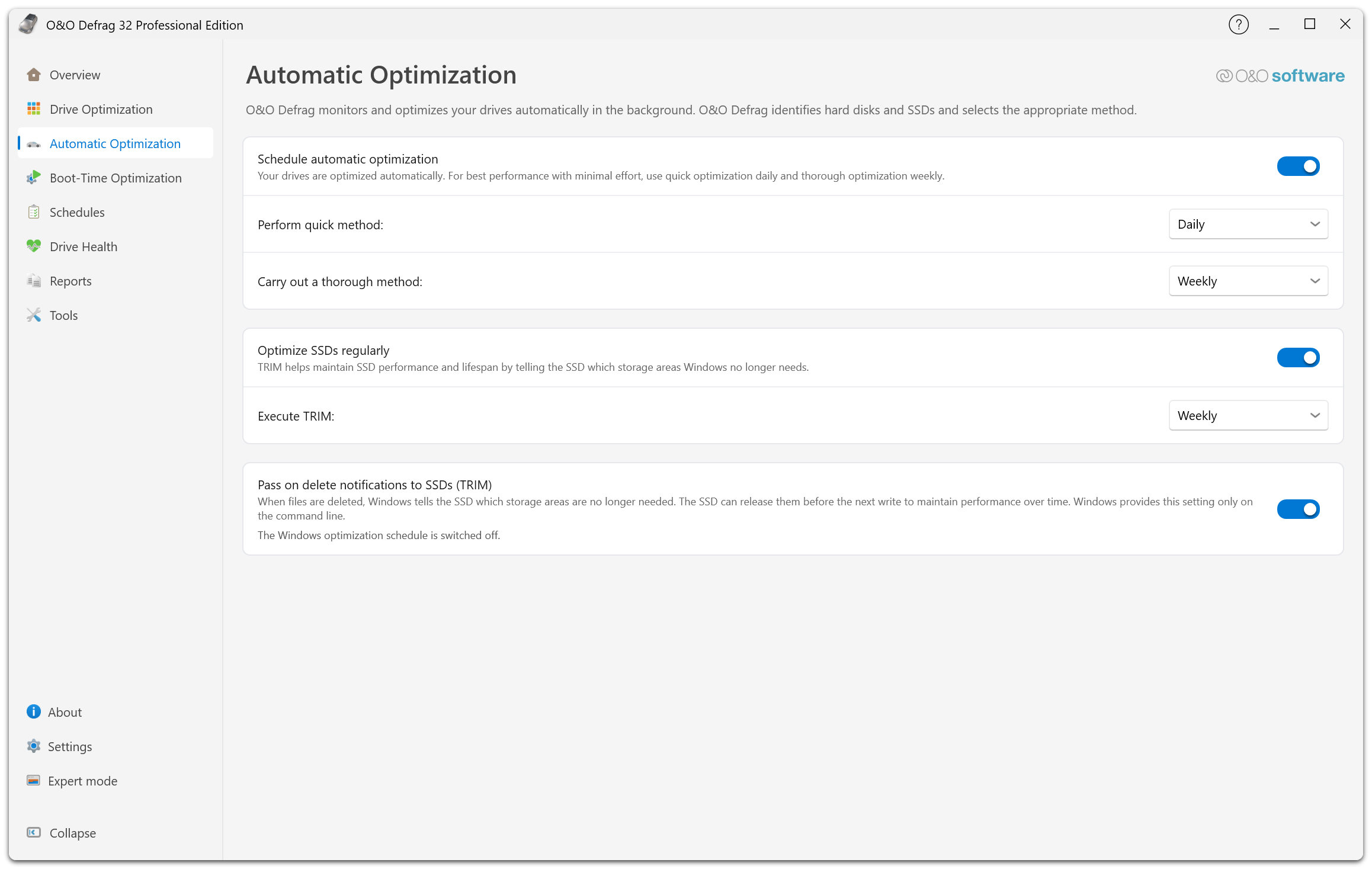
첫 번째 그룹에서 백그라운드 유지 관리를 켜고 빠른 최적화와 정밀 최적화의 간격을 정합니다. 두 번째 그룹에서 SSD 유지 관리와 TRIM 실행 간격을 설정합니다. 세 번째 그룹에서는 Windows가 SSD에 삭제 알림을 전달할지 정합니다. 그 아래에는 Windows 최적화 일정의 상태가 표시됩니다.
이 페이지에서 변경한 설정은 즉시 적용됩니다. 화면에는 빠른 최적화를 매일, 정밀 최적화를 매주 실행하는 예가 표시됩니다. 가장 짧은 간격을 선택하기보다 실제 사용 패턴에 맞추세요.
빠른 최적화와 정밀 최적화 모두 실행 안 함, 6시간 또는 12시간마다, 1일·2일·3일·5일마다, 매주 또는 2주마다 중에서 선택할 수 있습니다.
드라이브별 실행 방법
에이전트는 드라이브에 따라 다음 방법을 선택합니다.
| 드라이브 | 빠른 방법 | 정밀 방법 |
|---|---|---|
| HDD | STEALTH | SPACE |
| 영역을 사용하는 HDD | OPTIMIZE/Quick | OPTIMIZE |
| SSD | SOLID | SOLID |
SSD에서는 두 일정 모두 SOLID를 실행합니다. 보고서와 OODCMD에서는 이 방법을 SOLID/Quick이라고 표시합니다. SOLID/Complete는 추가 단계에서 훨씬 많은 데이터를 이동하므로 정기적으로 실행하면 SSD 마모가 늘어날 수 있습니다. 따라서 자동 최적화는 SSD에서 SOLID/Complete를 시작하지 않습니다. 정밀 일정의 보고서에 SOLID/Quick이 표시되는 것은 정상입니다. SSD의 여유 공간을 통합하려면 SOLID/Complete를 수동으로 실행하거나 작업에 지정하세요.
실행 중에 표시되는 자동 최적화(철저하게)는 실행을 시작한 일정의 이름입니다. 사용 중인 방법은 보고서에서 확인할 수 있습니다.
SSD 유지 관리
SSD 정기 최적화를 켜고 TRIM 실행 간격을 선택합니다. Windows의 별도 TRIM 알림 설정은 SSD 최적화 및 TRIM을 참조하세요.
다른 작업에 미치는 영향 줄이기
설정 → 성능에서 프로그램 전체의 부하 한도를 설정합니다. 에이전트는 이 한도에 맞춰 자체 CPU 및 디스크 사용량을 조절합니다. 시작 조건과 제외할 프로세스를 지정하면 중요한 프로그램이 실행되는 동안 최적화를 보류할 수 있습니다.
자동 최적화는 백그라운드 서비스가 실행합니다. 주 창을 닫아도 일정은 계속 적용됩니다.
유지 관리 변경 또는 해제
이 페이지에서 자동 최적화를 끄거나 설정 → 최적화의 자동 최적화 비활성화 항목을 확인합니다. SSD TRIM 설정과 기존 예약 작업도 따로 확인하세요. 백그라운드 실행 간격과 사용자가 예약한 작업은 독립적으로 설정됩니다.
개별 작업에서 볼륨별 유지 관리 옵션을 바꾸려면 작업 편집기에서 드라이브 → 자동 최적화…를 선택합니다. 여기서는 작업 구성이 지원하는 추가 유지 관리 간격도 설정할 수 있습니다. 자세한 내용은 작업 옵션을 참조하세요.
설정을 사용할 수 없을 때
에이전트 설정을 기다리는 중이라는 메시지가 표시되면 연결이 완료될 때까지 기다립니다. 서비스 버전이 오래되었다는 메시지가 표시되면 설치된 제품을 업데이트합니다. 항목이 비활성화되어 있어도 자동 유지 관리가 꺼졌다고 단정할 수 없습니다. 현재 구성을 읽지 못한 상태일 수 있습니다.