작업 만들기 및 관리
작업에는 대상 드라이브, 최적화 방법, 일정, 실행 옵션이 저장됩니다. 정해진 유지 관리 시간을 지키거나 볼륨마다 다른 정책을 적용하려면 작업을 만드세요.
작업 만들기
- 일정을 열고 작업 만들기를 선택합니다.
- 일반에서 알아보기 쉬운 이름을 입력하고 필요하면 설명을 추가합니다. 활성화됨은 켜 둡니다.
- 한 번, 반복 또는 화면 보호기를 선택하고 해당 항목을 작성합니다.
- 드라이브 → 드라이브 및 방법…을 엽니다.
- 하나 이상의 드라이브에 방법을 지정하고 필요하면 최소 조각화율을 설정합니다.
- 일정, 옵션, ActivityMonitor, 파일을 확인합니다.
- 검토가 끝난 작업 전후 명령을 실제로 사용해야 할 때만 일괄 처리를 켭니다.
- 저장을 선택합니다.
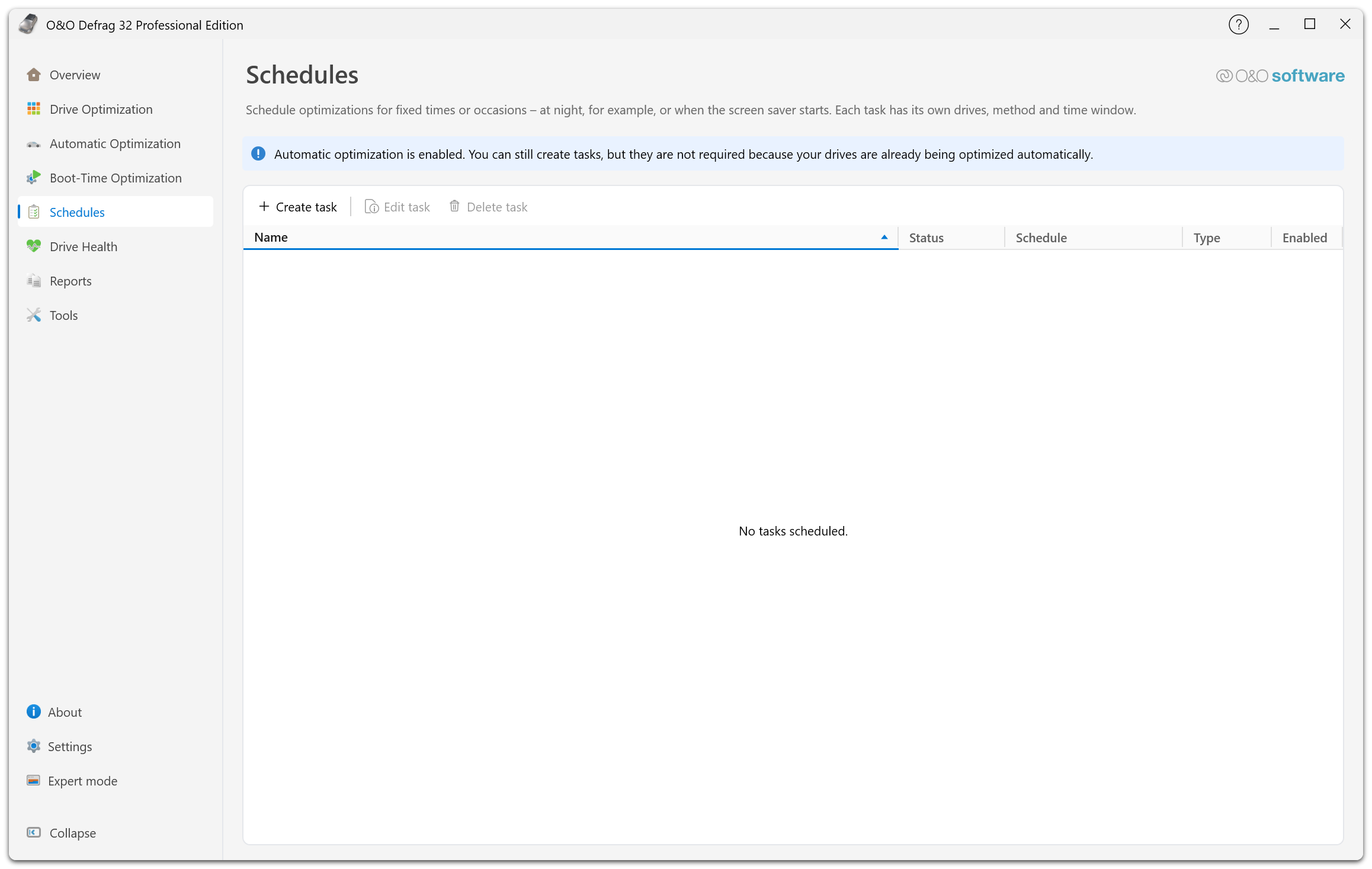
목록 위에 작업 만들기, 작업 편집, 작업 삭제가 있습니다. 편집과 삭제는 작업을 선택한 뒤에 사용할 수 있습니다. 목록에는 각 작업의 이름, 상태, 일정, 유형, 활성화 여부가 표시됩니다. 자동 최적화를 사용하는 동안에는 페이지 상단에 안내가 표시됩니다. 이때도 작업을 만들 수 있지만 일반적인 유지 관리에는 별도 작업이 필요하지 않습니다.
새 작업은 현재의 전역 최적화 옵션을 초기값으로 사용합니다. 기존 작업에는 각각 저장된 옵션이 적용되므로 전역 기본값을 변경한 뒤에는 기존 작업의 설정을 확인하세요.
예시: 데이터 드라이브 주간 유지 관리
작업 이름을 데이터 드라이브 주간 최적화와 같이 지정합니다. 반복을 선택한 뒤 유지 관리 요일과 적절한 시작 시각을 정하고 데이터 드라이브에 맞는 방법을 지정합니다. 보고서를 켜고 필요하면 최대 실행 시간을 지정하세요. 동시에 실행되면 안 되는 프로세스도 제외합니다.
저장 매체와 분석 결과를 기준으로 방법을 선택합니다. 매주 실행하는 작업이라는 이유만으로 HDD용 파일 정렬 방식을 SSD에 적용하지 마세요.
작업 확인 또는 변경
작업을 선택하고 작업 편집을 눌러 저장된 설정을 엽니다. 해당 탭에서 내용을 변경한 뒤 저장을 선택합니다. 취소를 누르면 저장하지 않은 변경 사항을 버립니다.
설정된 드라이브가 오프라인이면 편집기에 (현재 없음)으로 표시될 수 있습니다. 해당 드라이브의 구성은 작업에 저장되어 있습니다. 다른 설정을 바꿔 저장해도 연결되지 않은 드라이브가 사용 가능해지지는 않습니다.
작업 삭제
삭제할 작업을 선택하고 작업 삭제를 누른 뒤 확인 메시지를 읽습니다. 작업을 삭제하면 예약된 구성이 제거됩니다. 이미 실행 중인 작업까지 종료하려면 해당 드라이브에서 중지를 선택하세요.
실행 여부 확인
작업의 마지막 실행 정보와 보고서를 확인합니다. 다음 실행 필드에는 계산된 다음 실행 시각이 표시되지 않습니다. 저장된 일정과 실행 기록을 기준으로 확인하세요. 자세한 내용은 작업 일정을 참조하세요.