분석 및 정보 보기
분석을 실행하면 파일을 재배치하지 않고 할당 상태와 조각화 정도를 확인할 수 있습니다. 드라이브를 선택한 뒤 시작 리본이나 바로 가기 메뉴에서 분석을 선택합니다. 여러 드라이브를 선택하려면 Ctrl 키를 누른 채 선택합니다. 드라이브 아이콘과 진행률 표시줄에서 진행 상황을 확인할 수 있습니다.
보고서 생성을 켜 두면 분석을 마친 뒤 브라우저에서 HTML 상태 보고서를 열 수 있습니다.
파일 조각, 흩어진 여유 공간, 작업 공간을 그림으로 살펴보려면 드라이브, 파일 및 조각화를 참조하세요. 두 인터페이스에 모두 적용되는 원리입니다.
정보 탭 읽기
시작의 드라이브 목록 아래에서 탭을 선택하면 해당 드라이브의 세부 정보를 볼 수 있습니다.
| 보기 | 표시되는 정보 |
|---|---|
| ClusterView | 선택한 볼륨의 할당 상태를 보여 주는 블록 지도와 색상 범례 |
| 시간 보기 | 드라이브별 최근 작업과 최적화 결과 |
| 기록 | 시간에 따른 처리 파일 수, 제거된 조각 수, 조각 모음 데이터양 |
| 드라이브 상태 | 사용량, 파일 시스템 정보, 파일과 폴더 수, 작업 전후의 조각화 정도 |
| 파일 상태 | 확인이 필요한 대용량 파일과 조각화가 심한 파일 |
| S.M.A.R.T. | 드라이브와 컨트롤러에서 제공하는 상태 정보 |
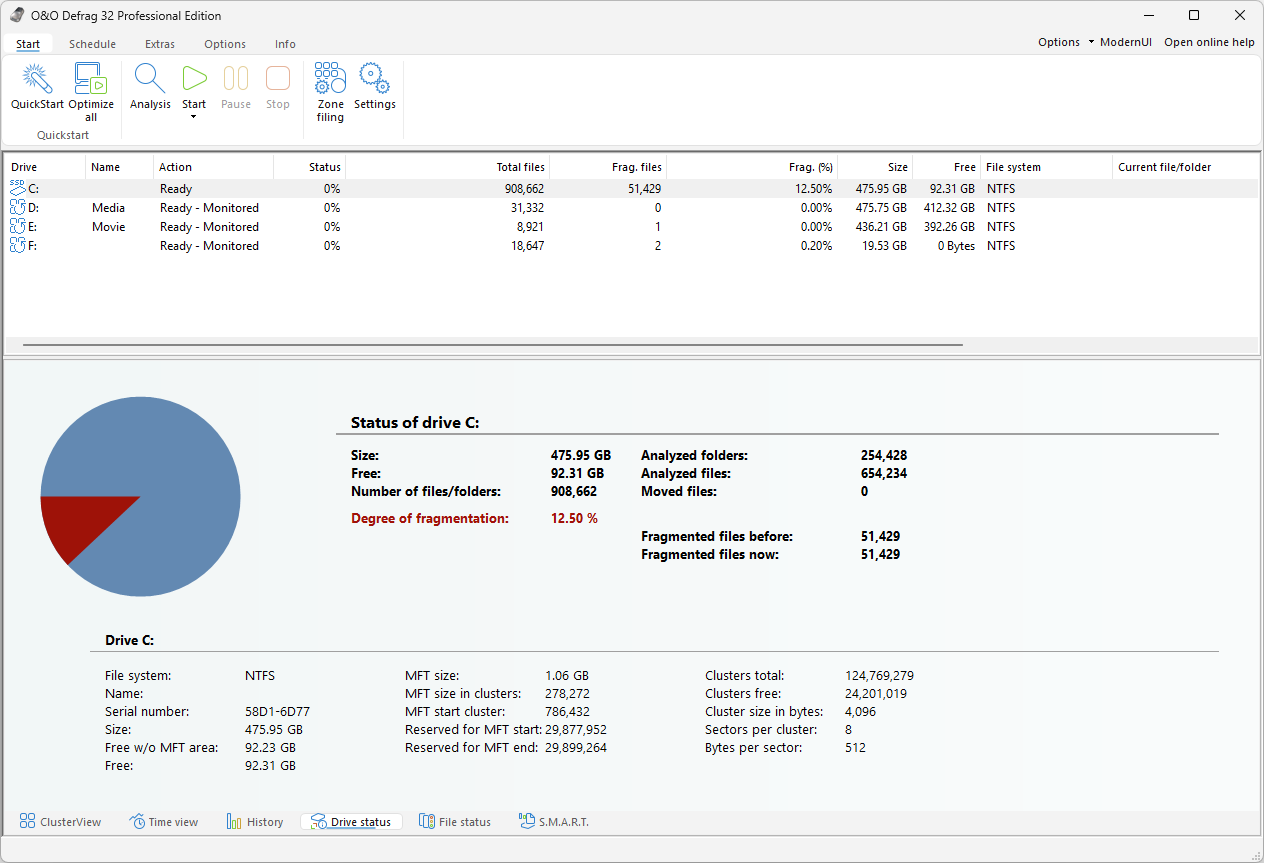
드라이브 상태에는 사용량 원형 차트와 함께 용량, 여유 공간, 파일 및 폴더 수, 조각화 정도, 마지막 작업 전후의 조각화된 파일 수가 표시됩니다. 아래쪽에는 MFT 크기와 위치, 클러스터 크기, 전체 클러스터 수와 사용 가능한 클러스터 수가 표시됩니다.
조각화율은 파일 할당 상태를 나타내며 속도 저하를 직접 측정한 값이 아닙니다. 매체 종류, 작업 부하, 파일 크기, 최근 결과를 함께 살펴보세요. 처음 정밀 최적화를 실행하면 이후 유지 관리보다 오래 걸릴 수 있습니다. 평소 컴퓨터를 사용하면서 파일은 다시 조각화될 수 있습니다.
블록 검사
- 드라이브를 분석하고 블록 보기를 엽니다.
- 블록을 두 번 클릭하여 O&O ClusterInspector를 엽니다.
- 해당 영역에 있는 파일을 확인합니다. 목록이 한 페이지를 넘으면 탐색 버튼으로 이동합니다.
- 파일을 선택하고 자세히를 눌러 조각과 각 조각의 클러스터 위치를 확인합니다.
검사기에는 시작 클러스터, 차지하는 클러스터 수, 조각 수, 할당된 크기, 파일의 절대 경로가 표시됩니다. 이전/다음 버튼으로 페이지를 넘깁니다. 조각이 여러 개인 파일은 서로 떨어진 여러 할당 영역을 차지합니다.
특정 파일을 찾으려면 기타 리본에서 파일 위치 확인을 선택한 뒤 파일을 지정합니다. 클러스터 보기에 해당 영역이 강조됩니다. 여기에 표시되는 것은 볼륨의 논리적 할당 위치입니다. SSD 플래시 셀의 실제 위치와는 다릅니다.
드라이브 상태 정보
S.M.A.R.T. 탭의 정보는 조각화와 별도로 확인하세요. 온도, 작동 시간, 재할당되거나 수정할 수 없는 섹터, 인터페이스 오류, 예비 공간, 마모도, 심각한 경고 등을 확인할 수 있습니다. 제공되는 항목은 장치와 컨트롤러에 따라 다릅니다.
시간에 따른 변화를 비교하고 제조사의 판독 기준을 확인하세요. 표시되지 않은 값은 0을 뜻하지 않으며 상태가 양호해도 고장이 발생할 수 있습니다. 오류가 증가하면 중요한 데이터를 백업하고 원인을 조사한 뒤 최적화를 다시 시도하세요. 문제 해결을 참조하세요.