자동 조각 모음
자동 조각 모음은 새 파일과 변경된 파일을 감시하다가 쓰기 활동이 줄어들면 조각화된 파일 중 처리할 수 있는 파일을 최적화합니다. 리소스 제한으로 컴퓨터의 응답성을 유지할 수 있지만 백그라운드 작업도 CPU와 드라이브를 사용합니다.
백그라운드 작업 설정
- 리본에서 시작 → 설정을 엽니다.
- 백그라운드 작업을 허용하려면 일반 → 고급 옵션에서 자동 최적화 비활성화을 해제합니다.
- 자동 조각 모음 페이지에서 사용 중인 드라이브와 각 드라이브의 빠른 조각 모음 및 정밀 조각 모음 주기를 확인합니다.
- 파일 제외 규칙과 ActivityMonitor 제한을 검토합니다.
- OK를 선택합니다.
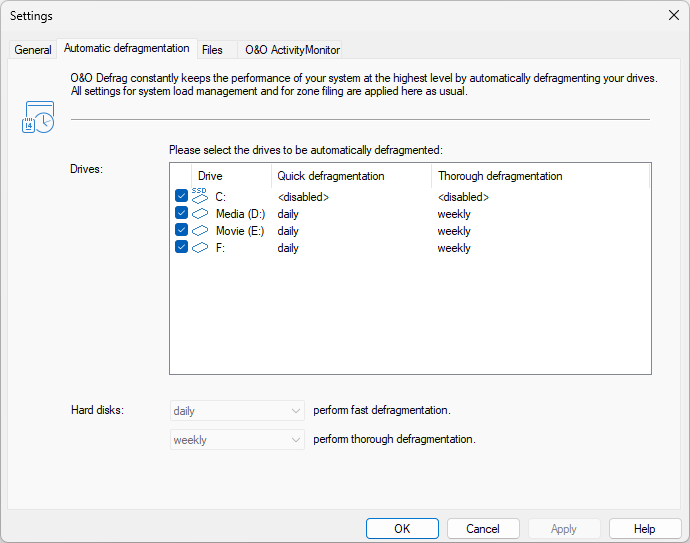
목록의 각 행에는 드라이브 선택란과 빠른 조각 모음, 정밀 조각 모음 주기가 있습니다. <disabled>로 표시된 드라이브는 해당 주기의 작업에서 제외됩니다. 목록 아래의 두 메뉴에서 하드 디스크에 적용할 주기를 지정합니다.
드라이브 목록과 각 드라이브의 사용 여부를 확인하세요. 이동식 및 외장 드라이브를 포함하는 설정과 저장 장치의 지원 여부에 따라 실행할 수 있는 작업이 달라집니다.
가상 머신 컨테이너처럼 자주 바뀌는 대용량 파일을 반복해서 정리하면 부하가 큽니다. 이러한 파일에는 파일 제외 규칙과 적절한 부하 및 전원 제한을 적용하세요.
자리를 비운 동안 최적화
저장된 작업을 만들고 일정 설정에서 화면 보호기 일정을 선택합니다. 화면 보호기의 작동 여부에 따라 작업이 시작되고 중지됩니다.
절전 모드이거나 전원이 꺼진 상태는 화면 보호기가 실행 중인 상태와 다릅니다. 작업이 시작되지 않으면 Windows 화면 보호기 설정을 확인하세요.
지정된 시간에 실행
특정 시간에 유지 관리하려면 일정 → 작업 추가를 사용합니다. 요일, 방법, 임계값, 종료 조건을 지정하세요. 백그라운드 작업, 예약 작업, 다른 저장 장치 유지 관리가 겹치지 않도록 합니다.
추가 자동 최적화
지원되는 SSD에는 TRIM을 통한 SSD 최적화로 사용하지 않는 영역을 알릴 수 있습니다. 씬 프로비저닝은 지원되는 가상 볼륨이나 SAN 볼륨에 필요한 할당 공간이 줄었음을 알립니다. 둘 다 파일 정렬이나 조각 모음과는 별개입니다.
설정에 따라 주기적으로 또는 조각 모음 후에 실행할 수 있습니다. 간격과 저장 장치 지원 여부를 확인하세요. 요청을 보내도 인클로저, 컨트롤러, 가상화 플랫폼이 실제 용량을 회수한다는 보장은 없습니다. 저장 장치 유지 관리를 참조하세요.
반복 작업을 끄려면 자동 설정과 활성화된 저장 작업을 모두 확인합니다. 창을 닫거나 알림 영역 아이콘을 숨겨도 백그라운드 서비스는 계속 사용할 수 있습니다.