파일 제외 및 포함
전역 파일 규칙은 설정 → 파일에서 관리합니다. 예약 작업에는 별도의 파일 페이지가 있습니다. 특정 작업에서 문제가 생기면 두 설정을 모두 확인하세요.
파일 및 폴더 제외
- 제외된 파일 탭에서 파일 선택…을 선택합니다.
- 탐색기 보기에서 파일이나 폴더를 선택합니다.
- 추가를 선택합니다. 필요한 만큼 반복합니다.
- 적용을 선택하고 설정 또는 작업을 저장합니다.
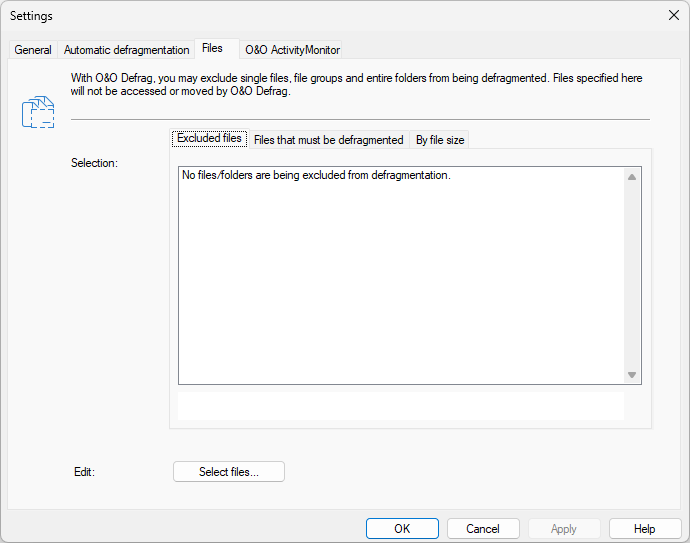
탭은 제외된 파일, 조각 모음해야 하는 파일, 파일 크기별 세 가지입니다. 구성한 항목이 없으면 안내 문구가 표시됩니다. 빈 목록은 로딩 오류가 아닙니다. 목록 아래의 파일 선택…을 누르면 현재 탭의 선택 창이 열립니다.
자주 변경되는 가상 머신 폴더를 제외하면 대용량 컨테이너 파일을 반복해서 이동하는 일을 피할 수 있습니다. 파일을 선택하기 전에 해당 앱의 유지 관리 요구 사항을 확인하세요.
파일 명시적으로 포함
조각 모음해야 하는 파일 → 파일 선택…을 열고 항목을 추가한 뒤 적용합니다. 명시적으로 포함한 파일은 일치하는 제외 규칙보다 우선합니다. 따라서 폴더를 제외하면서도 그 안의 특정 파일만 포함할 수 있습니다.
포함 규칙은 처리할 파일을 지정합니다. 잠금, 파일 시스템 오류 등 이동을 막는 조건까지 해제하지는 않습니다.
크기에 따라 제외
파일 크기별을 열고 대용량 파일을 조각 모음과 이동에서 제외할 임계값을 설정합니다. 시간이 단축될 수 있지만 제외된 파일은 조각화된 상태로 남을 수 있습니다. 큰 파일을 영역 3으로 이동하는 속도 영역 설정과는 다릅니다.
저장 후 분석하고 다음 작업의 보고서를 확인하세요. 예상과 다르게 처리되거나 건너뛴 파일이 있으면 두 목록과 크기 필터를 확인합니다. 일회성 파일 작업은 수동 조각 모음을 참조하세요.