클래식 UI 안내
이 안내서는 O&O Defrag 32 클래식 UI의 리본, 드라이브 목록, 상세 보기를 설명합니다. 사용할 수 있는 기능은 빌드, 에디션, 라이선스에 따라 다릅니다.
익숙한 화면 구성과 기존 작업 방식을 선호하는 사용자는 클래식 UI를 계속 사용할 수 있습니다. 모던 UI에서도 거의 모든 기능을 사용할 수 있습니다. 모던 UI와 클래식 UI에서 두 화면을 비교하세요.
개요, 드라이브 최적화, 일정 페이지가 보이면 모던 UI 안내를 참조하세요. 모던 UI의 탐색 메뉴 아래에서 전문가 모드를 선택하면 리본 인터페이스가 열립니다. 설정 → 전문가 모드에서 클래식 UI를 기본값으로 지정할 수 있습니다. 화면을 전환해도 에이전트에서 진행 중인 작업은 계속됩니다.
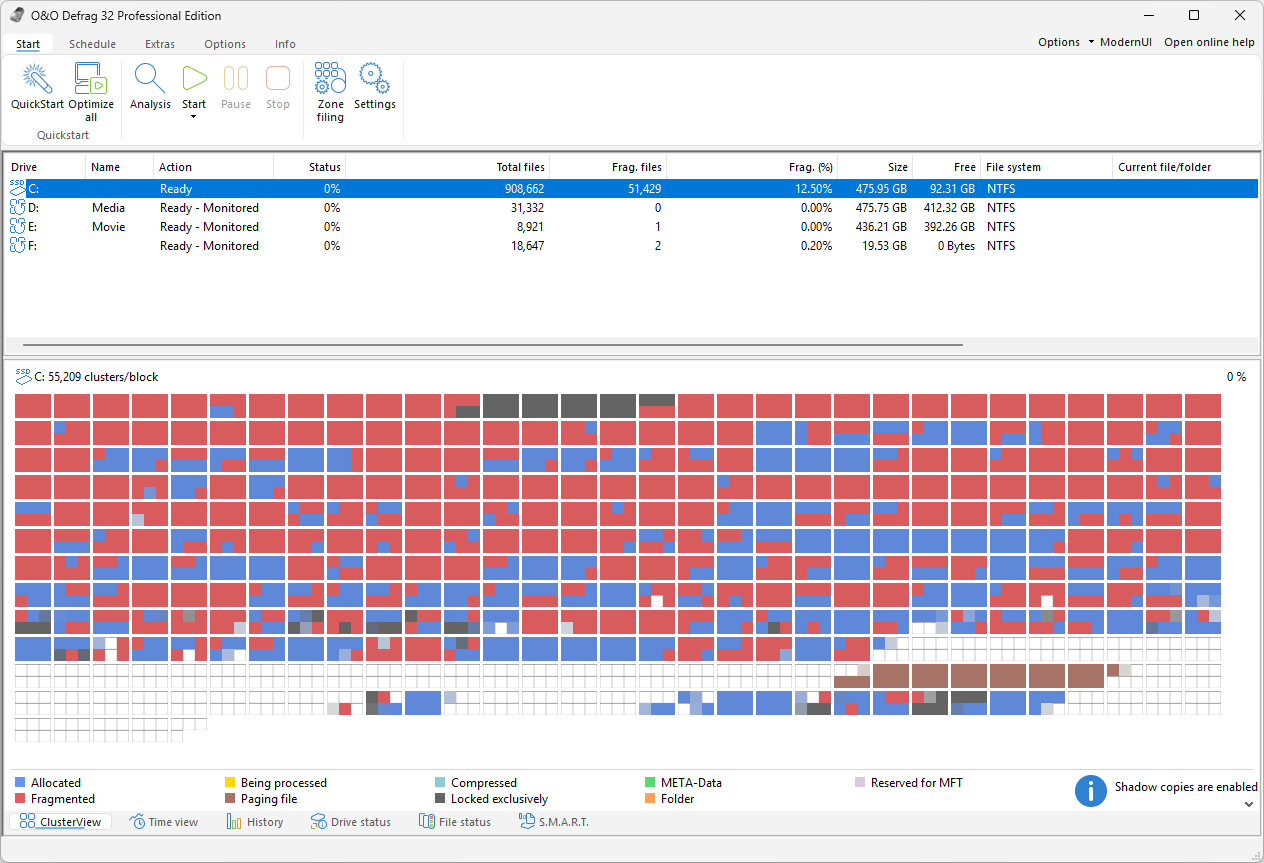
창 위쪽에는 시작, 일정, 기타, 옵션, 정보 리본 탭이 있습니다. 가운데에는 드라이브 목록이, 아래에는 ClusterView, 시간 보기, 기록, 드라이브 상태, 파일 상태, S.M.A.R.T. 정보 탭이 있습니다. 오른쪽 위의 ModernUI를 선택하면 모던 UI로 돌아갑니다.
작업 찾기
| 작업 | 관련 항목 |
|---|---|
| 설치, 등록, 업데이트 | 시작하기 |
| 드라이브 분석 및 파일 검사 | 분석 및 정보 보기 |
| 실행, 일시 중지, 중지 | 수동 조각 모음 |
| 전략과 파일 배치 선택 | 방법 및 속도 영역 |
| 백그라운드 유지 관리 설정 | 자동 조각 모음 |
| 특정 시간 또는 화면 보호기 실행 중 작업 | 일정 설정 |
| 부하 조절 및 파일 선택 | 설정 및 파일 규칙 |
| 결과 확인 | 보고서 |
| 드라이브 검사, SSD 유지 관리, 설정 전송 | 기타 기능 및 저장 장치 유지 관리 |
| 임시 파일 제거 | O&O DiskCleaner |
| 알림 영역 제어 및 드라이브 활동 확인 | 알림 영역 및 드라이브 활동 |
| 명령 또는 스크립트 실행 | OODCMD 명령줄 사용 |
메뉴 사용
시작에서는 드라이브 작업과 정보 탭을, 일정에서는 저장된 작업과 보고서를 찾을 수 있습니다. 기타에서는 드라이브 검사, 저장 장치 유지 관리, XML 가져오기와 내보내기를 제공합니다. 정보에서는 버전과 라이선스를 확인합니다. 시작 리본의 설정은 전역 설정을 엽니다. 각 예약 작업에도 자체 설정이 있습니다. 변경한 뒤 OK 또는 적용을 선택합니다.
실행하기 전에 선택한 드라이브를 확인하세요. 여러 개를 선택하려면 Ctrl 키를 누른 채 선택합니다. 진행률과 움직이는 드라이브 아이콘은 작업 중임을 나타냅니다. 창을 닫아도 백그라운드 서비스는 작업을 계속할 수 있습니다.