예약 작업 및 화면 보호기 작업
일정에서는 유지 관리 시점과 내용을 정합니다. 작업에는 대상 드라이브, 방법, 시간, 실행 조건 및 보고 옵션이 저장됩니다.
작업 만들기
- 리본에서 일정 → 작업 추가를 엽니다.
- 일반에서 알아보기 쉬운 이름과 선택 사항인 설명을 입력하고 작업 사용을 선택한 상태로 둡니다.
- 드라이브에서 각 대상 드라이브와 적용할 방법을 선택합니다.
- 조각화가 적은 드라이브를 건너뛰려면 최소 조각화율을 설정합니다. 0%로 설정하면 이 제한만 해제되고 다른 실행 조건은 유지됩니다.
- 영역 설정, 파일 규칙, 작업별 설정을 확인합니다.
- O&O ActivityMonitor에서 부하, 프로그램, 전원 조건을 설정합니다.
- 일정을 설정하고 OK를 누른 뒤 목록에 저장된 작업을 확인합니다.
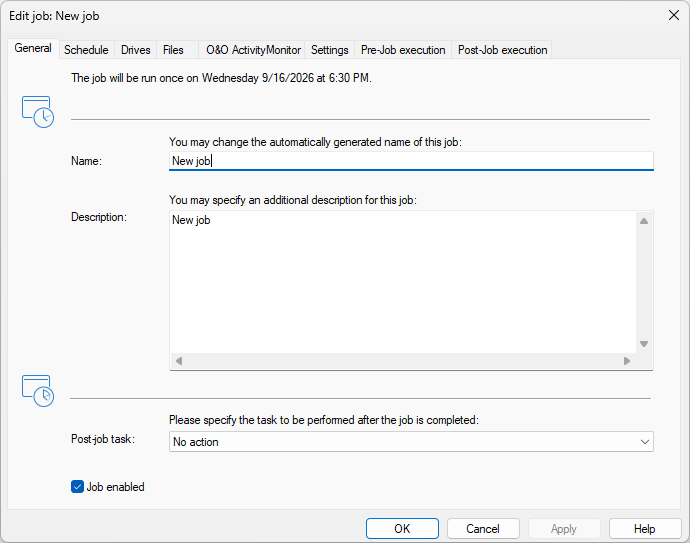
편집기에는 일반, 일정, 드라이브, 파일, O&O ActivityMonitor, 설정, 작업 전 실행, 작업 후 실행 탭이 있습니다. 일반 위쪽의 설명에는 다음 실행 시점이 표시됩니다. 작업 후 동작은 완료 시 수행할 작업을 지정합니다. 작업 사용을 해제하면 설정을 보존하면서 실행만 끌 수 있습니다.
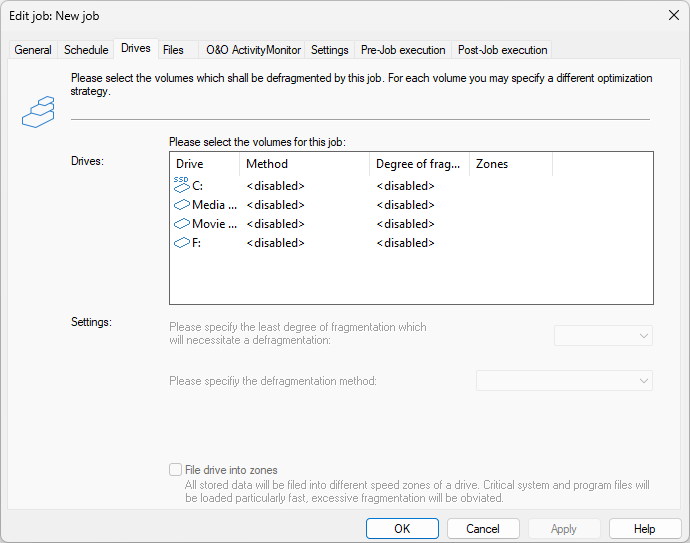
각 볼륨의 방법, 조각화 정도 임계값과 영역 설정을 개별 지정합니다. <disabled>인 볼륨은 제외되므로 적어도 한 행에 방법을 지정해야 합니다. 설정 아래의 두 메뉴는 목록에서 선택한 행에 적용됩니다.
이름은 보고서를 식별하는 데 쓰이며 중복될 수 있습니다. 복제한 작업에는 결과를 구별하기 쉬운 다른 이름을 지정하세요.
일정 유형
| 유형 | 동작 |
|---|---|
| 한 번 | 지정한 날짜와 시간에 실행합니다. |
| 반복 | 선택한 요일과 시각에 실행합니다. 반복 설정으로 하루에 여러 번 실행할 수 있습니다. |
| 화면 보호기 실행 시 | 화면 보호기가 시작되거나 종료될 때 작업도 시작되거나 중지됩니다. |
첫 실행일과 마지막 실행일은 유효 기간입니다. 최대 실행 시간에 도달하면 남은 작업이 있어도 중단됩니다. 다음 실행에서 유지 관리를 계속할 수 있으며 제한 시간에 도달했다고 해서 최적화가 완료된 것은 아닙니다.
컴퓨터를 다시 사용할 수 있을 때 누락된 작업을 시도하려면 시작 시간에 실행할 수 없으면 나중에 실행을 켭니다. 드라이브, 전원 등 다른 조건에 따라 실행이 지연되거나 차단될 수 있습니다. 전원이 꺼진 컴퓨터에서는 실행되지 않습니다. 대기 모드 해제는 지원되는 절전 상태에만 적용됩니다.
조건 및 작업 설정
ActivityMonitor에서 CPU 부하를 제한하고, 대상 드라이브가 사용 중일 때 기다리거나 특정 프로그램 실행 중 작업을 차단할 수 있습니다. 필요하면 AC 전원에서만 실행하거나 배터리 사용 시 중단하도록 설정하세요.
작업 설정에는 읽기 전용 사전 검사, 물리 디스크 병렬 처리, Windows 파일 배치 정보, 이동식·외장 드라이브 포함, SSD 보호, HTML 및 이벤트 보고가 있습니다. 수동 실행과 결과가 다르면 작업에 저장된 값을 확인하세요.
완료 후 동작
종료를 선택하면 작업 완료 후 Windows가 종료됩니다. 무인 유지 관리 시간에만 선택하고 다른 작업은 미리 저장하세요. 작업을 복제할 때도 이 설정을 확인합니다.
작업 편집 및 관리
- 편집: 작업을 선택하고 바로 가기 메뉴에서 편집을 누른 뒤 설정을 변경하고 OK합니다.
- 복제: 복사본을 열어 이름, 드라이브, 일정, 명령, 완료 후 동작을 확인한 뒤 활성화합니다.
- 사용 안 함: 설정은 보존하고 예약 실행을 중지합니다. 필요할 때 다시 활성화할 수 있습니다.
- 작업 삭제: 선택한 작업의 삭제를 확인합니다. 실행 중이면 먼저 명시적으로 중지하세요. 나중에 필요하면 작업을 다시 만듭니다. 중앙에서 관리하거나 보호된 작업은 로컬에서 편집하거나 삭제할 수 없을 수 있습니다.
작업 전후의 배치 명령
작업 전 실행 또는 작업 후 실행에서 명령 입력란을 활성화합니다. 직접 입력하거나 가져오기로 파일에서 명령문을 불러오세요. 참조한 경로, 프로그램 및 파일은 대상 컴퓨터에 있어야 합니다.
명령은 O&O Defrag Agent가 광범위한 로컬 권한을 가진 SYSTEM 계정으로 실행합니다. 로그인한 사용자 세션에서 실행되지 않아 매핑된 드라이브나 사용자별 설정을 사용할 수 없을 수 있습니다. 절대 경로를 사용하고 유지 관리 작업에 연결하기 전에 명령을 별도로 검증하세요.
작업 전에 앱이나 서비스를 중지한다면 실패나 중단 시 복원 방법도 마련하세요. 정상적인 작업 후 단계가 모든 장애 상황에서 실행된다고 가정하지 마세요. 첫 예약 실행 후 보고서를 확인하세요.