일반 설정 및 ActivityMonitor
시작 리본에서 설정을 열고 변경 후 OK 또는 적용을 누릅니다. 일반, 자동 조각 모음, 파일, O&O ActivityMonitor 네 페이지가 있습니다. 저장한 작업에는 자체 설정이 있으므로 동작이 예상과 다르면 전역 설정과 작업 설정을 모두 확인하세요.
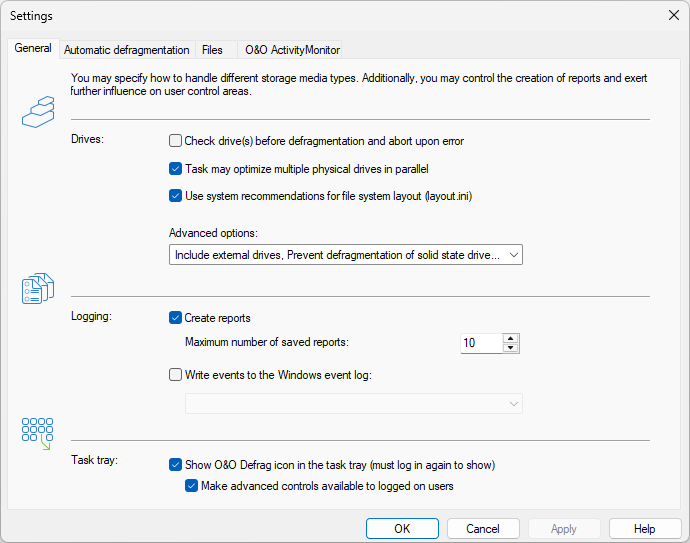
드라이브에서 사전 검사, 병렬 처리, 파일 시스템 배치 옵션을 설정합니다. 그 밖의 옵션은 고급 옵션에 모여 있으며 버튼에 활성화된 항목의 요약이 표시됩니다. 로깅은 보고서 생성과 이벤트 로깅을, 작업 표시줄 알림 영역은 아이콘을 제어합니다.
일반
| 설정 | 효과 |
|---|---|
| 조각 모음 전 드라이브 검사 | 파일 시스템을 읽기 전용으로 검사합니다. 오류가 있으면 해당 드라이브의 조각 모음을 막지만 오류를 복구하지는 않습니다. |
| 여러 물리 디스크 병렬 조각 모음 | 서로 다른 물리 디스크를 동시에 처리합니다. 순차 처리하면 동시 부하가 줄어듭니다. |
| 시스템 파일 배치 고려 | Windows 배치 정보가 있으면 시작 파일의 위치를 정하는 데 사용합니다. |
| 이동식 드라이브 포함 | 조건에 맞는 이동식 매체를 작업 대상으로 허용합니다. |
| 외부 드라이브 포함 | 지원되는 외장 볼륨을 포함합니다. 자동 백그라운드 유지 관리와 별개입니다. |
| 조각 모음 결과 표시 | 완료 후 작업 전후 결과와 기록을 표시합니다. |
| SSD 조각 모음 방지 | SSD 조각 모음을 제한합니다. 보호 설정을 바꾸기 전에 SSD용 동작을 확인하세요. |
| 영역별 파일 배치(SSD에는 권장하지 않음) | HDD의 영역 배치 정책을 활성화합니다. |
| 자동 최적화 비활성화 | 해당 자동 백그라운드 최적화를 끕니다. 저장된 일정은 별도로 확인하세요. |
| 동일한 네트워크에서 원격 관리 활성화 | 같은 서브넷의 다른 컴퓨터에서 이 설치를 관리할 수 있습니다. 의도한 경우에만 켜세요. |
서로 다른 드라이브 문자가 같은 물리 디스크에 속할 수 있습니다. 문자별 병렬 처리가 곧 독립된 하드웨어 사용을 뜻하지는 않습니다.
O&O ActivityMonitor
ActivityMonitor는 현재 부하에 따라 최적화를 제한합니다. 설정에서 해당 페이지를 열거나 작업 편집기에서 개별 작업을 설정합니다.
- 부하: O&O Defrag 프로세서 부하 제한은 실행 중 최적화 자체의 사용량을 제한합니다. 프로세서 부하가 다음보다 높으면 작업을 실행하지 않음 및 하드 디스크 부하가 다음보다 높으면 실행 안 함은 컴퓨터 전체의 부하를 보고 시작 여부를 결정합니다. 세 항목 모두 100%는 제한 없음을 뜻합니다.
- 프로그램: + 및 -로 유지 관리를 차단할 실행 프로그램을 추가·제거합니다. 초기화는 기본값을 복원합니다. 예를 들어 백업 프로그램, 게임 등 부하가 큰 앱을 지정할 수 있습니다.
- 전원: AC 전원 사용 시에만 조각 모음 허용, 배터리 전원 사용 시 취소(노트북 권장)로 노트북 배터리를 절약할 수 있습니다.
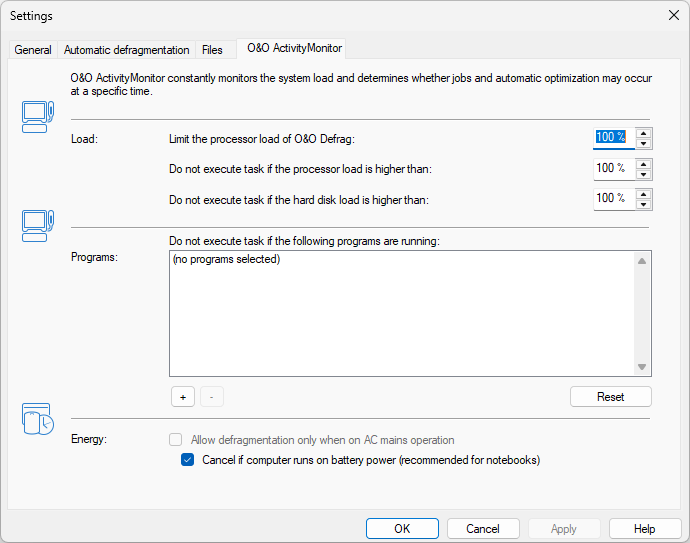
백분율을 입력하는 세 항목 중 첫 번째는 실행 후 O&O Defrag 자체의 부하를 제한하고 나머지 두 항목은 처음부터 실행해도 되는지 판단합니다. 선택한 프로그램이 없으면 목록에 안내 문구가 표시됩니다.
작업에 대기 모드 해제가 제공될 수 있습니다. 컴퓨터를 깨우려는 일정에서만 켜세요. 대기 또는 일시 중지는 위 조건이 올바르게 적용된 결과일 수 있습니다.
보고서, 이벤트 기록 및 알림 영역
일반 설정에서 HTML 보고서 생성과 보관 수량을 설정합니다. 이벤트 기록 수준은 오류만 기록하는 1부터 모든 정보를 기록하는 4까지입니다. 수준이 높을수록 항목이 많아집니다. 필요한 진단 자료는 보관 기한 전에 보존하세요. 보고서를 참조하세요.
알림 영역에 O&O Defrag 아이콘 표시는 다시 로그인해야 적용될 수 있습니다. 로그인한 사용자에게 확장 제어 허용을 켜면 사용자가 작업을 일시 중지하거나 중지할 수 있습니다. 끄면 상태 표시만 가능할 수 있습니다. 알림 영역을 참조하세요.
제외 규칙과 대용량 파일 제한은 파일 규칙에서 정합니다. 기본 설정은 XML 가져오기/내보내기로 전송할 수 있습니다.