드라이브 분석
분석은 드라이브의 파일 배치를 읽고 조각화 정보를 수집합니다. 파일을 이동하거나 삭제하지 않습니다.
분석 실행
- 드라이브 최적화를 열고 하나 이상의 볼륨을 선택합니다.
- 드라이브 문자, 레이블 및 감지된 저장 매체 유형을 확인합니다.
- 도구 모음에서 분석을 선택합니다.
- 분석이 끝날 때까지 상태를 확인합니다.
- 드라이브 통계, ClusterView 및 최적화 도우미의 결과를 확인합니다.
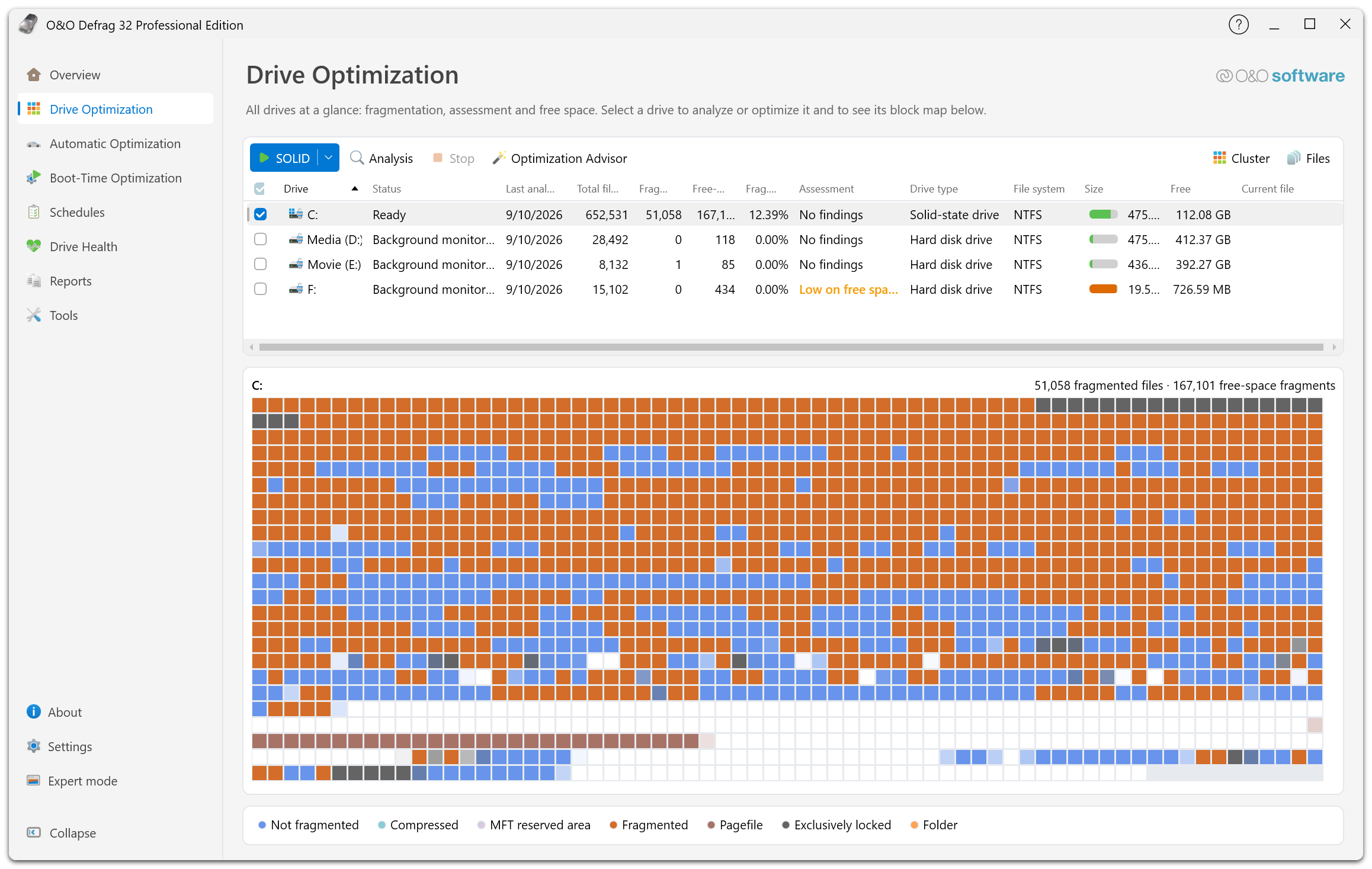
도구 모음에는 방법 선택 버튼과 분석, 중지, 최적화 도우미가 있습니다. 오른쪽의 클러스터와 파일을 선택해 블록 지도와 파일 목록을 전환합니다. 드라이브 목록에는 상태, 마지막 분석 날짜, 파일 수와 조각 수, 평가, 감지된 드라이브 유형이 표시됩니다. 아래 블록 지도는 선택한 드라이브를 나타내며 범례에서 색상의 의미를 확인할 수 있습니다.
대시보드에 표시된 문제 항목에서도 분석을 시작할 수 있습니다. 최적화 도우미에서는 분석만을 선택합니다.
드라이브에서 이미 작업을 실행 중이라면 완료될 때까지 기다리거나 해당 작업을 중지한 뒤 새 작업을 시작합니다. 볼륨이 매우 크거나 파일이 많으면 결과를 수집하는 데 시간이 걸릴 수 있습니다.
결과 읽기
조각화율, 사용 공간과 여유 공간, 드라이브 상태 및 분석 날짜를 확인합니다. 블록 지도 위에는 조각난 파일 수와 흩어진 여유 공간 영역의 수도 표시됩니다. 파일을 선택하면 FileInspector에서 가장 큰 파일이나 가장 많이 조각난 파일을 확인할 수 있습니다. 특정 영역을 확인하려면 블록을 선택하고 ClusterInspector를 엽니다.
지도는 배치를 축소해서 보여 줍니다. 화면의 블록 하나에 여러 클러스터와 여러 파일이 포함될 수 있습니다. 빨간색 영역이 하드웨어 오류를 나타내는 것은 아닙니다. 범례와 검사 도구에서 실제 의미를 확인하세요.
다시 분석할 시점
대용량 파일을 복사하거나 삭제한 뒤, 소프트웨어를 설치한 뒤 또는 조각화 보고 설정을 변경한 뒤에 다시 분석하세요. 유지 관리 전후에 분석하면 결과를 비교하기 쉽습니다.
기록을 남기려면 설정 → 보고서에서 보고서를 활성화합니다. 파일을 재배치하지 않고 정기적으로 보고서만 받으려면 분석 전용 작업을 예약하세요.
분석이 끝나지 않을 때
볼륨을 사용할 수 있는지, 에이전트가 연결되어 있는지, 같은 드라이브에서 다른 작업이 실행 중인지 확인합니다. 표시된 오류를 기록하세요. 드라이브에서 파일 시스템이나 하드웨어 문제를 보고하면 추가 최적화를 시도하기 전에 문제 해결을 참조하세요.