ClusterView와 ClusterInspector
ClusterView는 선택한 드라이브의 블록 지도를 표시합니다. 분석 후 파일의 배치와 여유 공간을 살펴볼 수 있습니다.
지도 읽기
지도와 함께 표시되는 범례를 확인하세요. 여유 영역과 할당된 영역을 구분하고, 조각나거나 이동할 수 없는 데이터 등의 상태를 보여 줍니다. 색상은 선택한 테마에 따라 달라질 수 있습니다.
화면의 블록 하나는 일정 범위의 클러스터를 나타냅니다. 파일 하나나 조각 하나와 반드시 일치하지는 않습니다. 음영을 사용하면 한 블록에 여러 상태의 색이 섞여 나타날 수 있습니다. 정확한 파일 정보는 검사 도구에서 확인하세요.
지도는 Windows 볼륨의 논리적 할당 상태를 보여 줍니다. SSD의 물리적 배치는 컨트롤러가 관리하므로 지도에서 인접한 블록이라고 해서 데이터가 인접한 플래시 셀에 있는 것은 아닙니다. 파일 배치와 SSD 내부 유지 관리를 참조하세요.
블록 검사
- 드라이브 최적화에서 드라이브를 분석합니다.
- ClusterView에서 블록을 선택합니다.
- 검사 도구에서 ClusterInspector를 엽니다.
- 선택한 영역과 관련된 파일을 확인합니다.
검사 도구에는 파일 이름과 경로, 논리적 크기, 디스크 할당 크기, 시작 클러스터, 클러스터 수, 조각 수, 조각화율 및 ROI 계수가 표시될 수 있습니다. 조각이 하나이면 저장된 영역이 연속적이라는 뜻입니다. 스파스 파일이나 압축 파일의 논리적 크기는 실제 할당 크기와 다를 수 있습니다.
선택한 클러스터 없음이 표시되면 블록을 선택하세요. 분석 전 목록이 비어 있다는 이유만으로 해당 영역을 사용하지 않는다고 판단할 수 없습니다.
표시 설정
설정 → ClusterView에서 다음 항목을 변경할 수 있습니다.
- 음영은 여러 종류의 클러스터가 섞여 있는 상태를 표시합니다.
- 3D 효과를 켜거나 끌 수 있습니다.
- 어둡게 표시하여 선택 항목 강조는 선택하지 않은 블록을 어둡게 합니다. 대신 선택한 블록에 색 테두리를 표시할 수도 있습니다.
- 블록 크기와 자동 DPI 조정을 설정합니다.
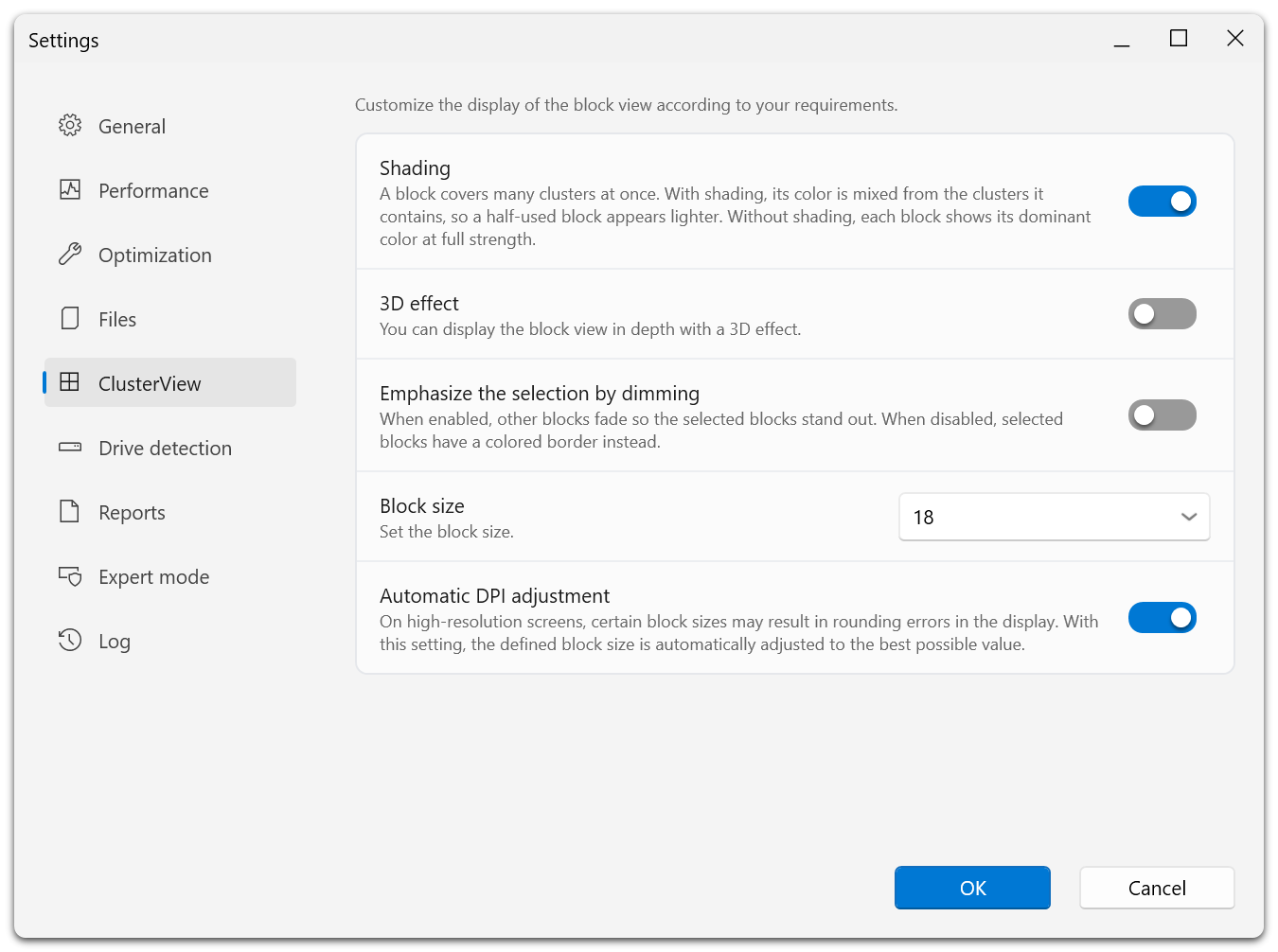
각 옵션에는 동작 설명이 있습니다. 음영을 켜면 블록에 포함된 클러스터의 색상을 혼합하므로 절반만 사용한 블록은 더 연하게 표시됩니다. 음영을 끄면 각 블록에서 가장 큰 비중을 차지하는 색을 원래의 진하기로 표시합니다. 자동 DPI 조정은 고해상도 화면에서 블록 격자의 반올림 오차를 줄입니다.
표시 설정을 바꿔도 드라이브 내용은 변하지 않습니다. 지도를 읽기 어려우면 블록을 크게 하고, 배치를 더 세밀하게 보려면 블록을 작게 하세요.
조건에 따라 정렬된 파일 목록은 FileInspector에서 확인하세요. 조각화 색상 표시에서 일부 파일을 의도적으로 제외하는 이유는 ROI 계수를 참조하세요.