대시보드 읽기
시작 페이지는 드라이브 상태를 요약하고 확인이 필요한 항목에 맞는 조치를 제시합니다. 종합 평가는 드라이브 조각화와 관련 항목을 평가한 결과입니다. CPU, 메모리 또는 컴퓨터 전체의 성능을 측정한 값이 아닙니다.
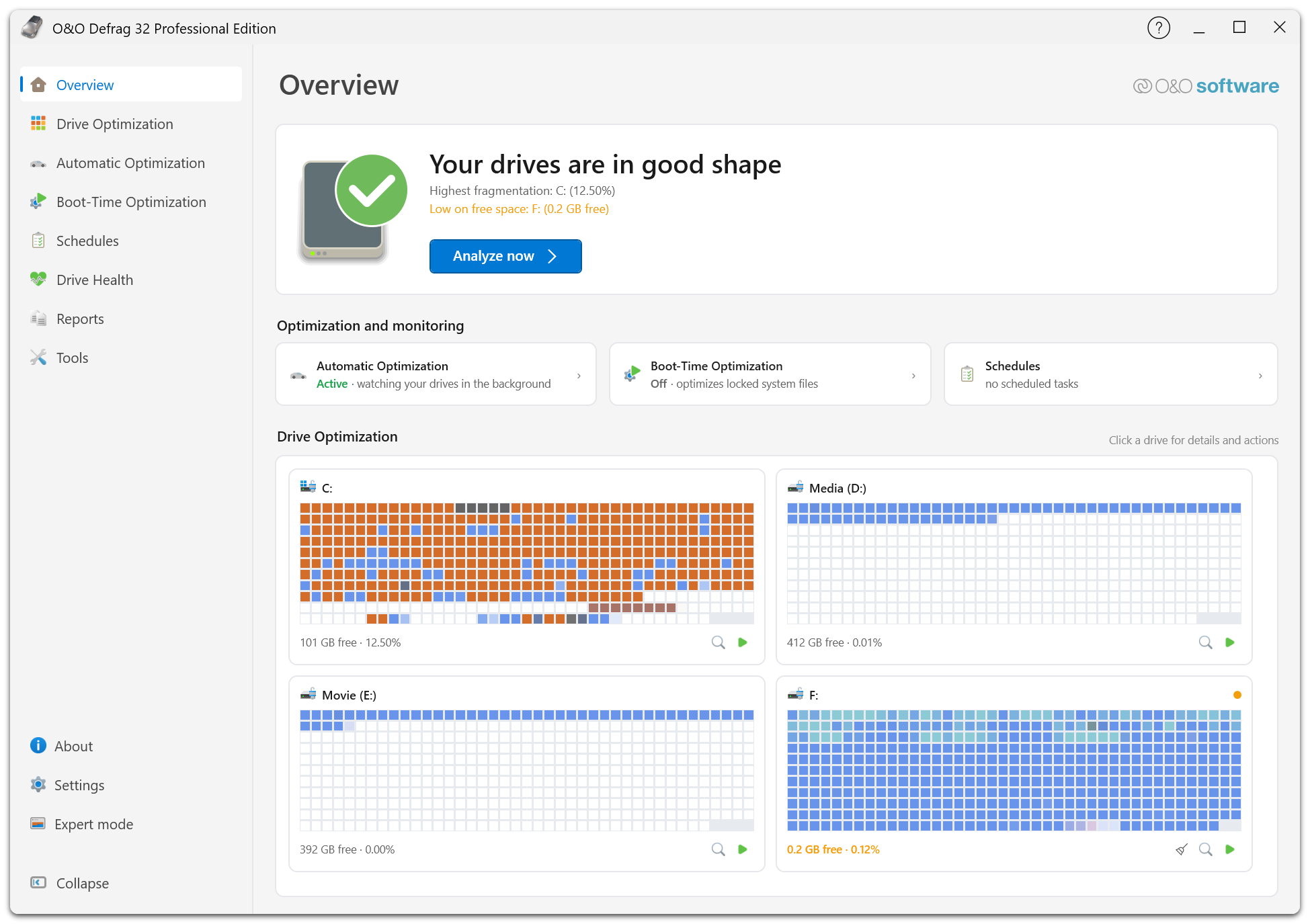
맨 위 배너에는 종합 평가와 근거가 표시됩니다. 예시 화면에서는 가장 높은 조각화율과 여유 공간이 부족한 드라이브를 알려 줍니다. 최적화 및 모니터링에는 자동 최적화, 부팅 시 최적화, 일정 상태가 요약됩니다. 그 아래에는 드라이브별 블록 지도, 여유 공간 및 조각화율이 표시됩니다.
드라이브 카드 읽기
드라이브 카드는 볼륨을 식별하고 저장된 데이터, 여유 공간, 조각화 및 마지막 분석 정보를 요약합니다. 드라이브를 선택하면 자세한 정보와 가능한 작업을 볼 수 있습니다. 카드의 돋보기를 누르면 해당 드라이브의 클러스터 보기가 열리고 녹색 화살표를 누르면 최적화가 시작됩니다.
한 번도 분석하지 않은 드라이브라면 먼저 배너에서 지금 분석을 선택하세요. 이전 결과는 비교에 도움이 되지만 파일이 대량으로 변경되었다면 다시 분석하세요.
항목별 대응
| 확인된 항목 | 조치 |
|---|---|
| 분석한 적 없음 | 최적화 여부를 결정하기 전에 드라이브를 분석합니다. |
| 조각화 확인 필요 | 최적화 도우미와 권장 방법을 확인합니다. |
| 여유 공간 부족 | 파일을 검토해 정리할 수 있는 데이터를 찾습니다. 최적화는 용량을 늘려 주지 않습니다. |
| 자동 유지 관리 꺼짐 | 켜기 전에 자동 최적화 설정과 기존 예약 작업을 확인합니다. |
| TRIM 알림 꺼짐 | 자동 최적화에서 Windows TRIM 설정을 확인합니다. |
| Windows와 Defrag 일정 중복 | 예약 유지 관리를 어느 프로그램이 맡을지 정합니다. |
대시보드에서 O&O Defrag에 맡기기를 선택하면 Windows의 드라이브 최적화 일정을 해제할지 묻습니다. Defrag로 유지 관리를 맡기고자 할 때만 내용을 확인하고 승인하세요. Windows의 자체 최적화 일정은 Windows에서 다시 켤 수 있습니다.
Windows 일정을 일시 중지해도 SSD 삭제 알림까지 꺼지는 것은 아닙니다. SSD TRIM을 참조하세요.
모니터링 표시
유지 관리 영역에서 자동 최적화, 부팅 시 최적화, 활성 예약 작업을 확인할 수 있습니다. 부팅 시 최적화 카드는 다음에 시스템을 시작할 때 드라이브 최적화가 실행되는지를 알려 줍니다. 대상 드라이브를 변경하거나 실행을 끄려면 부팅 시 최적화를 여세요.
분석 또는 최적화 중에는 최종 결과 대신 진행 상태가 표시됩니다. 작업이 끝난 뒤 새 평가를 확인하세요. 평가가 계속 낮으면 근거로 제시된 항목을 하나씩 확인합니다. 예를 들어 여유 공간 부족은 파일 조각화와 다른 조치가 필요합니다.
Windows 전반의 성능을 확인하려면 도구에서 O&O SpeedCheck를 여세요.