드라이브 상태와 S.M.A.R.T.
드라이브 상태에는 저장 장치와 Windows에서 제공하는 상태 정보가 표시됩니다. S.M.A.R.T.는 드라이브 자체의 모니터링 정보이며 파일 조각화와는 별개입니다.
드라이브 확인
- 드라이브 상태를 엽니다.
- 목록에서 확인할 물리 장치를 찾습니다.
- 해당 장치를 두 번 클릭해 드라이브 상태 세부 정보를 엽니다.
- 종합 평가와 사용 가능한 속성, 값 및 설명을 확인합니다.
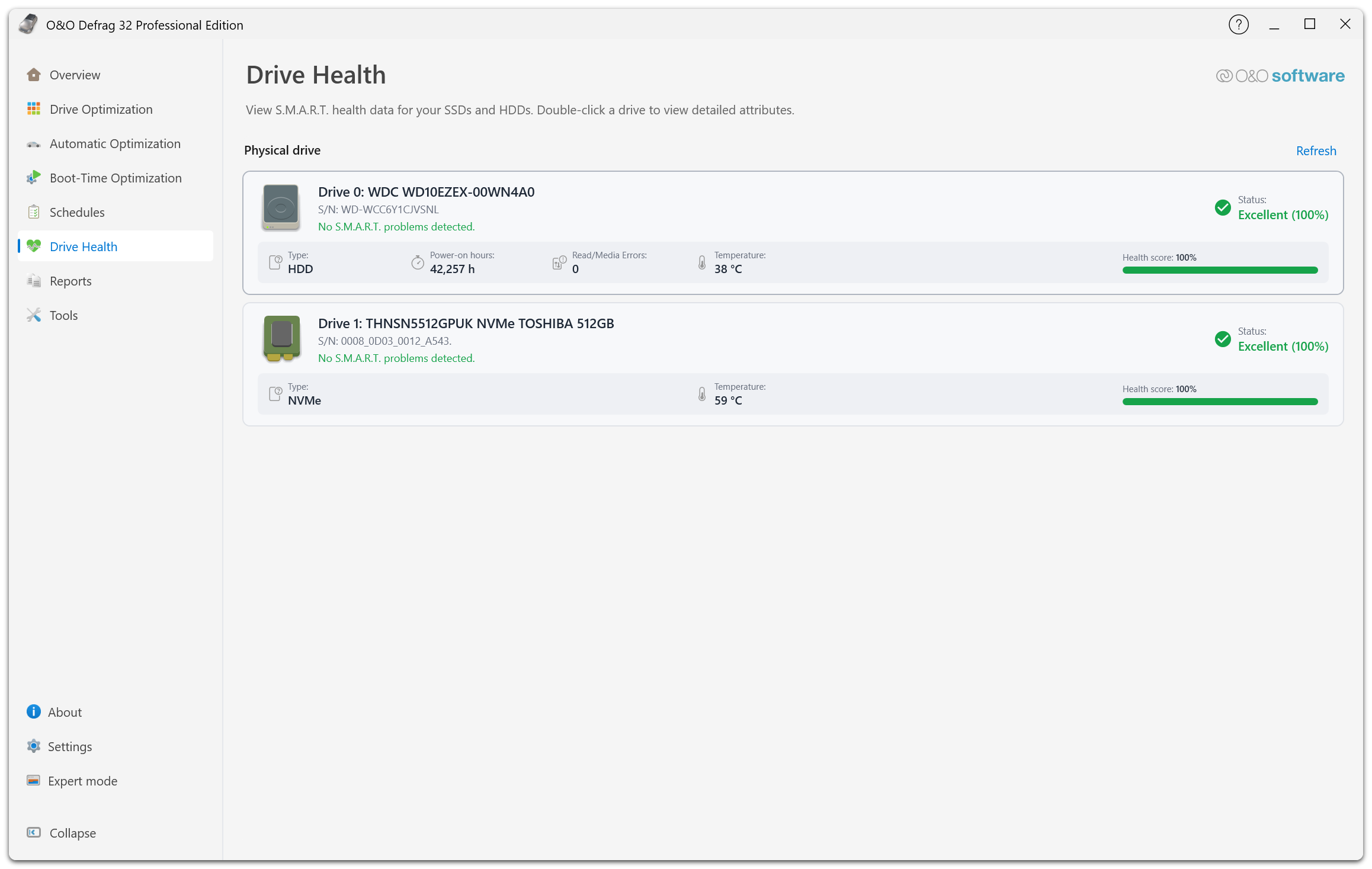
이 페이지에는 드라이브 문자 대신 물리 장치가 표시됩니다. 각 카드에서 모델, 일련 번호, S.M.A.R.T. 문제 감지 여부와 장치가 제공하는 측정값을 볼 수 있습니다. 예시에는 장치 유형, 전원이 켜져 있던 시간, 읽기 및 미디어 오류, 온도가 표시됩니다. 오른쪽 위의 새로 고침을 누르면 값을 다시 읽습니다.
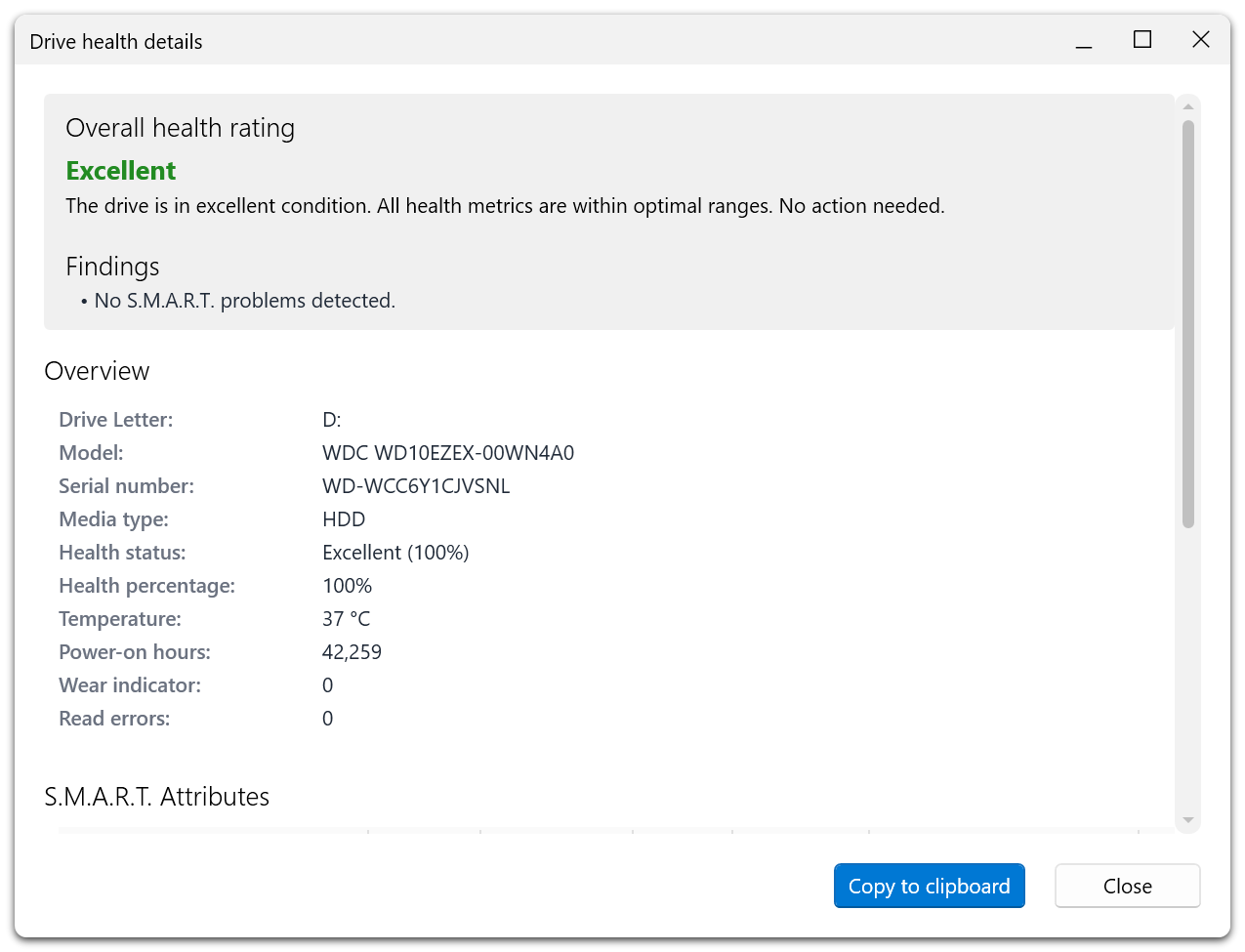
세부 정보 창 맨 위에는 종합 평가와 근거가 표시됩니다. 그 아래에는 장치 개요와 전체 S.M.A.R.T. 속성 목록이 있습니다. 클립보드에 복사를 누르면 지원 요청에 사용할 수 있도록 이 정보를 복사합니다.
물리 디스크 하나에 여러 볼륨이 있을 수 있습니다. 드라이브 최적화의 정보와 비교할 때는 드라이브 문자마다 별도 디스크가 있다고 가정하지 말고 같은 물리 장치를 확인하고 있는지 살펴보세요.
결과 해석
상태가 좋다는 평가는 현재 확인할 수 있는 측정값에서 경고가 발생하지 않았다는 뜻입니다. 장치에 고장이 날 수 없다는 보장은 아닙니다. 값이 없으면 정보를 가져올 수 없었다는 뜻이며 0을 의미하지 않습니다.
확인할 수 있는 속성과 그 의미는 SATA, NVMe, USB, RAID 등 연결 방식과 컨트롤러에 따라 달라집니다. 일부 브리지는 상태 정보를 모두 전달하지 않습니다. 저장 장치와 드라이버가 제공하지 않는 측정값은 O&O Defrag에서도 표시할 수 없습니다.
온도, 전원이 켜져 있던 시간, 재할당되거나 수정할 수 없는 섹터, 인터페이스 오류, 예비 용량, 마모도 및 장치의 심각한 경고를 확인하세요. 각 속성의 의미와 한계는 해당 제조업체의 설명을 기준으로 판단합니다. 모든 드라이브에 같은 온도 범위나 원시 카운터 해석을 적용할 수는 없습니다. 현재 값과 함께 시간에 따른 변화도 비교하세요.
드라이브에서 문제를 보고할 때
- 증상에 적합한 백업 또는 복구 절차로 중요한 데이터를 먼저 보호합니다.
- 장치 이름, 평가 및 우려되는 속성을 기록합니다.
- 하드웨어 제조업체의 진단 지침을 확인합니다.
- 하드웨어 경고를 없애기 위해 부하가 큰 최적화를 반복하지 마세요.
- 표시된 정보를 해석하는 데 도움이 필요하면 세부 정보 창에서 클립보드에 복사를 선택하고 기술 지원에 문의하세요.
파일 시스템 검사로 파일 시스템 오류를 해결할 수는 있지만 마모된 플래시 메모리나 손상된 기계 부품은 수리할 수 없습니다. 검사 및 복구를 참조하세요.
대시보드의 조각화 평가와 장치 상태 평가는 서로 다른 정보를 제공합니다. 파일이 잘 정렬된 드라이브에도 하드웨어 문제가 있을 수 있고 정상 장치에도 조각난 파일이 있을 수 있습니다.