화면 구성 익히기
모던 UI는 작업별로 구성되어 있습니다. 기본 탐색 메뉴에서 보기를 바꾸고 도구 모음에서 선택한 드라이브에 적용할 작업을 고릅니다.
주요 보기
왼쪽 탐색 메뉴에는 아래 순서대로 보기가 나열됩니다. 같은 열 아래쪽에 정보, 설정, 전문가 모드가 있습니다. 축소를 선택하면 아이콘만 남습니다.
| 보기 | 용도 |
|---|---|
| 개요 | 드라이브 평가, 발견 사항 및 유지 관리 상태 확인 |
| 드라이브 최적화 | 드라이브 선택, 분석, 최적화 및 블록 지도 검사 |
| 자동 최적화 | 백그라운드 유지 관리 및 SSD TRIM 설정 |
| 부팅 시 최적화 | Windows RE 최적화 환경 활성화, 다음 부팅 시 사용 여부 및 대상 드라이브 지정 |
| 일정 | 예약 작업 만들기, 확인, 수정 및 삭제 |
| 드라이브 상태 | 제공되는 S.M.A.R.T. 상태 정보 확인 |
| 보고서 | 완료된 작업의 기록과 결과 확인 |
| 도구 | 추가 O&O 앱 실행 |
최적화 도우미와 방법 선택 기능에서 드라이브에 맞는 작업을 고를 수 있습니다. 창의 상태 영역은 현재 작업과 연결 정보를 보여 줍니다.
작업 대상 확인
명령을 실행하기 전에 선택한 드라이브를 확인하세요. 일부 명령은 여러 드라이브에 동시에 적용됩니다. 이미 작업 중인 드라이브는 다른 작업을 시작할 수 없을 수 있습니다.
클러스터 보기에서 블록을 선택하면 전체 파일 시스템이 아니라 해당 드라이브 영역만 선택됩니다. 내용은 ClusterInspector에서 확인하세요.
설정 및 도움말
앱 환경과 전역 최적화 기본값은 설정에서 바꿉니다. 대부분은 대화 상자에서 확인한 뒤 적용됩니다. 별도 확인이나 재시작 안내가 있으면 읽으세요.
F1은 현재 화면에 해당하는 도움말을 엽니다. 일반 도움말이 열리면 사이드바에서 항목을 찾으세요. 정보 대화 상자에서 제품 버전과 로그를 확인할 수 있습니다.
클래식 인터페이스 및 전문가 모드
탐색 메뉴 아래의 전문가 모드를 선택하면 클래식 UI가 열립니다. 설정 → 전문가 모드에서 클래식 UI로 시작하도록 지정할 수 있습니다.
클래식 UI는 리본과 상세 보기를 사용하므로 버튼 위치가 모던 UI의 설명과 다를 수 있습니다. 같은 에이전트를 사용하므로 다른 작업을 시작하기 전에 진행 중인 작업을 확인하세요. 클래식 창 오른쪽 위의 ModernUI를 선택하면 모던 UI 개요로 돌아갑니다.
리본 조작법은 별도의 클래식 UI 안내를 참조하세요. 두 인터페이스는 알림 영역 앱과 OODCMD를 공유합니다.
모양 및 키보드 조작
설정 → 일반에서 언어와 화면 모양을 정합니다. 표시 모드는 기본적으로 Windows 설정을 따르며 밝게, 어둡게, 고대비를 선택할 수 있습니다. Tab으로 포커스를 이동하고 스페이스바로 선택란을 전환합니다. 대화 상자 버튼으로 저장하거나 취소하세요.
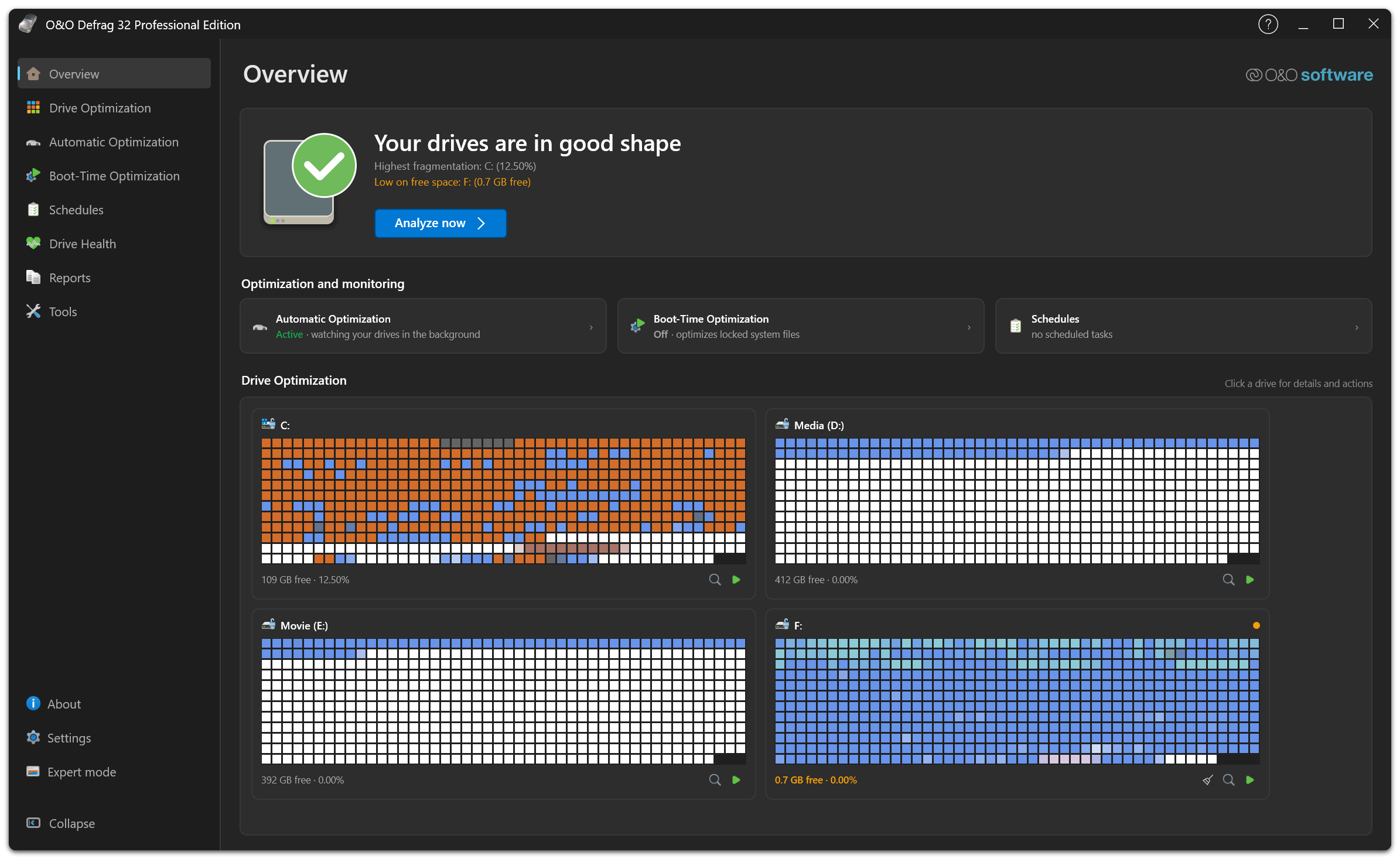
어두운 모드의 같은 창입니다. 표시 모드가 달라도 왼쪽 탐색 순서는 같고 인터페이스와 블록 지도의 색상만 달라집니다.
설정 → ClusterView에서 블록 크기, 음영, 선택 강조를 조정합니다. 파일 배치에는 영향을 주지 않습니다.