모던 UI와 클래식 UI
모던 UI와 클래식 UI는 같은 O&O Defrag 제품의 두 인터페이스입니다. 하나의 설치, 라이선스 및 백그라운드 에이전트를 공유합니다.
모던 UI: 버전 32의 기본 인터페이스
O&O Defrag 32 모던 UI는 클래식 UI의 기능을 거의 모두 제공하며 일상적인 유지 관리와 고급 작업 모두에 권장되는 시작점입니다.
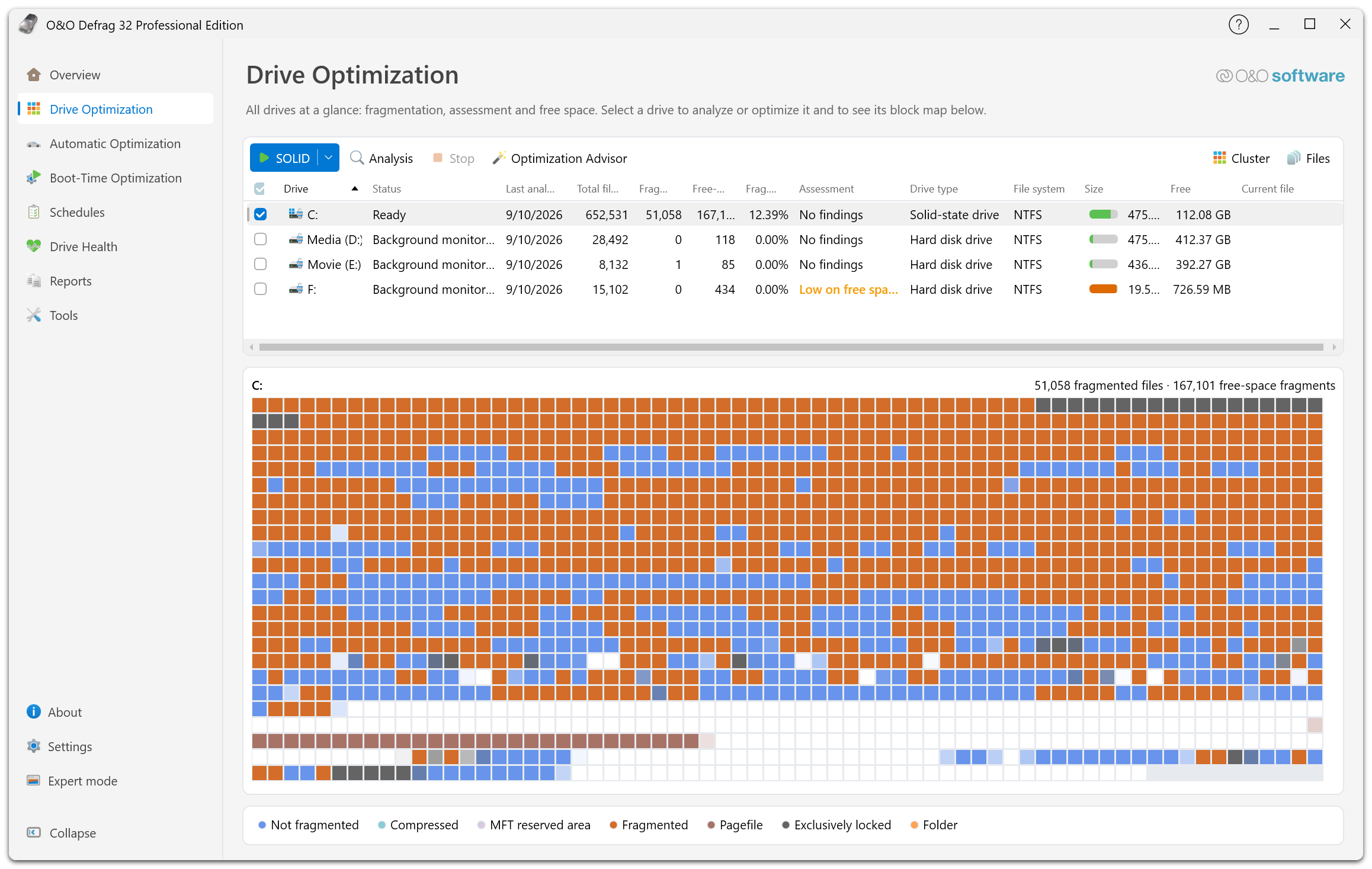
모던 UI의 드라이브 최적화 페이지입니다. 예시는 C: 드라이브입니다.
작업 페이지에서 드라이브 최적화, 자동 및 부팅 시 유지 관리, 일정, 드라이브 상태, 보고서, 도구를 사용할 수 있습니다. 최적화 도우미가 적합한 작업 선택을 도와줍니다.
고급 기능으로는 방법, 영역, 파일 규칙, 작업별 설정, 리소스 및 전원 제한, 작업 전후 명령, 파일·클러스터 검사가 있습니다. 모던 UI 안내부터 시작하세요.
클래식 UI: 익숙한 리본 인터페이스
클래식 UI는 기존의 익숙한 화면과 작업 방식을 계속 사용할 수 있도록 제공합니다. 대부분의 작업은 사용 습관과 선호에 따라 화면을 선택하면 됩니다.
드라이브 목록과 정보 탭 위에 시작, 일정, 기타, 옵션, 정보 리본 탭이 있습니다. 클래식 UI 안내를 참조하세요.
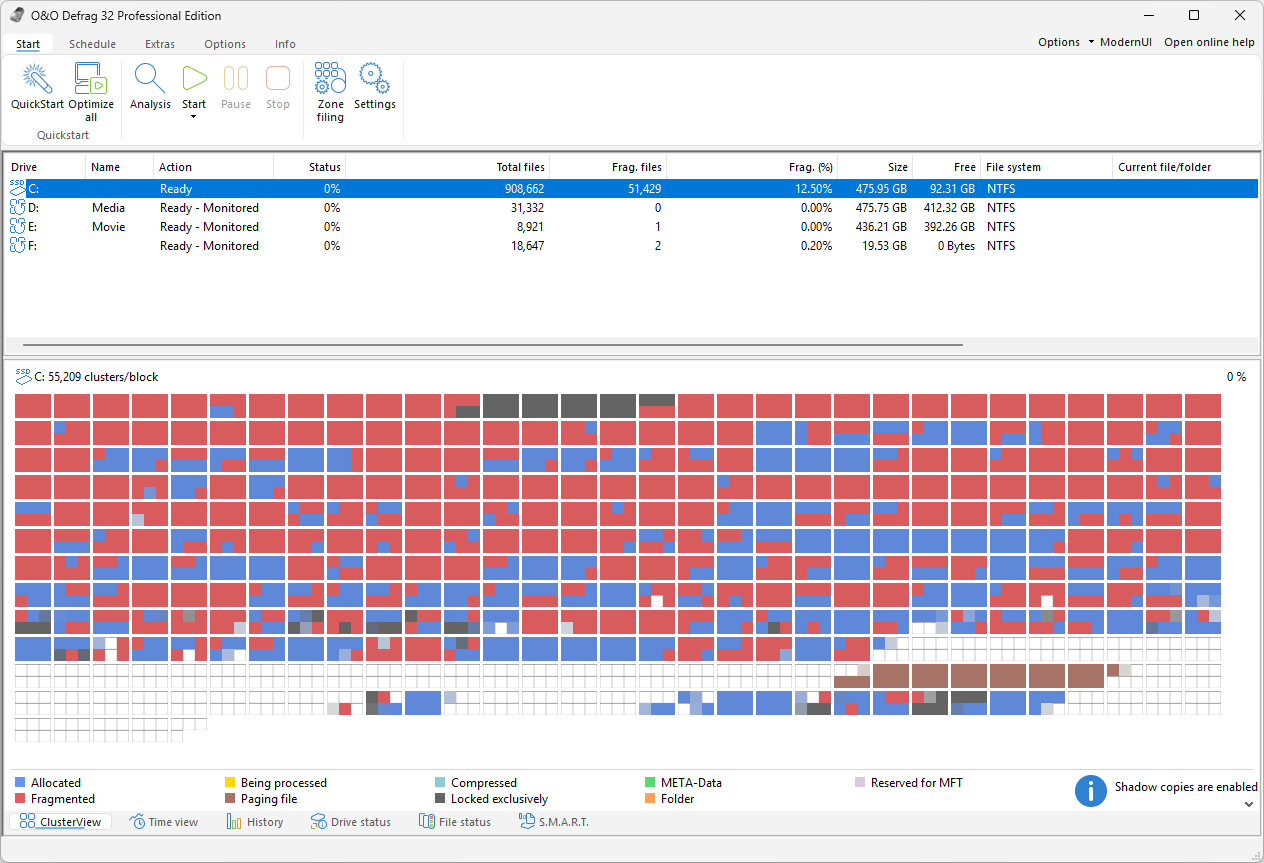
클래식 UI의 리본, 드라이브 목록 및 클러스터 보기입니다. 예시는 C: 드라이브입니다.
기능 및 작업 방식의 차이
두 인터페이스는 대체로 같은 작업을 제공하지만 조작 방식과 도구의 통합 방법이 다릅니다.
| 영역 | 모던 UI | 클래식 UI |
|---|---|---|
| 분석 및 최적화 | 작업 페이지, 도우미, 방법, 상세 검사기 | 리본 명령, 방법, 드라이브·파일 상세 보기 |
| 자동 유지 관리 및 작업 | 백그라운드 유지 관리, 일정, 영역, 파일 규칙 및 실행 조건 | 리본 화면의 해당 설정 및 작업 대화 상자 |
| 보고서 및 상태 | 전용 보고서 및 드라이브 상태 페이지 | 보고서 및 드라이브 상세 정보 보기 |
| 정리 및 보조 도구 | 도구 페이지에서 SystemCleaner, DriveLED 등 별도 앱 실행 | 내장 DiskCleaner 및 기타 리본 명령 |
기본 설정을 XML로 가져오거나 내보내기는 클래식 UI에서만 사용할 수 있습니다. 지원 기능은 에디션, 라이선스, 저장 장치 기능에 따라서도 달라집니다.
두 화면 모두 같은 OODCMD 명령줄 도구와 알림 영역 앱을 사용합니다.
인터페이스 전환
- 모던 UI에서 탐색 메뉴 아래의 전문가 모드를 선택하면 리본 화면이 열립니다.
- 클래식 UI 오른쪽 위의 ModernUI를 선택하면 모던 UI로 돌아갑니다.
- 모던 UI의 설정 → 전문가 모드에서 전문가 모드를 켜면 클래식 UI가 기본으로 열립니다. 모던 UI로 시작하려면 끄세요.
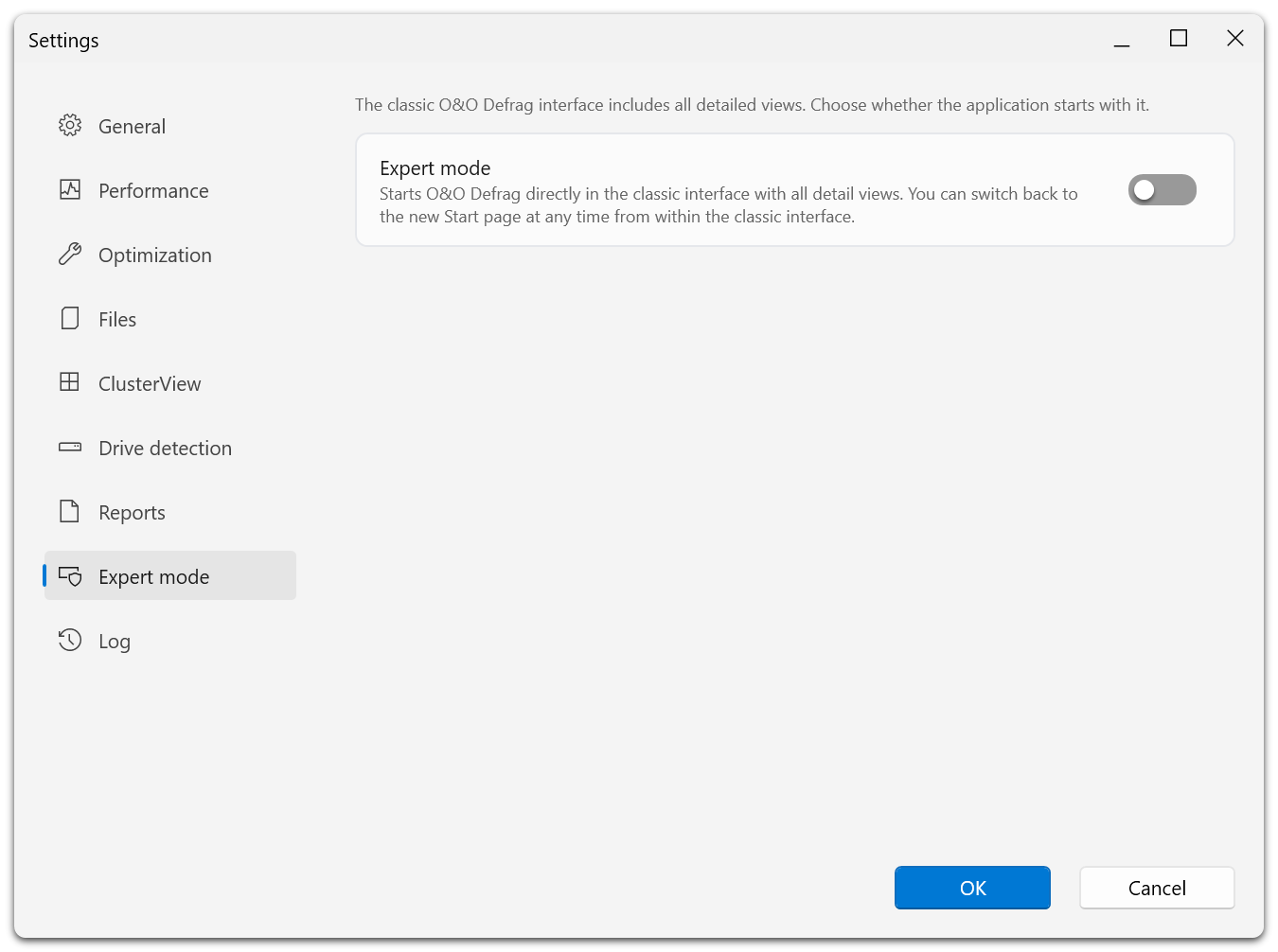
이 설정은 시작 시 열리는 인터페이스만 정합니다. 실행 중에는 양방향으로 전환할 수 있으며 에이전트에서 이미 시작한 작업은 중지되지 않습니다.