최적화 실행, 일시 중지 및 중지
수동 최적화는 선택한 드라이브에 작업을 실행합니다. 바로 실행하거나 특정 방법을 지정할 때 사용하세요.
작업 시작
- 드라이브 최적화를 열고 대상 볼륨을 선택합니다.
- 분석 결과가 없거나 오래되었으면 분석합니다.
- 방법 메뉴에서 방법을 선택하거나 도우미의 자동 선택을 켭니다.
- 설명, 필수 조건 및 확인 메시지를 읽습니다.
- 작업을 시작하고 진행 상태를 확인합니다.
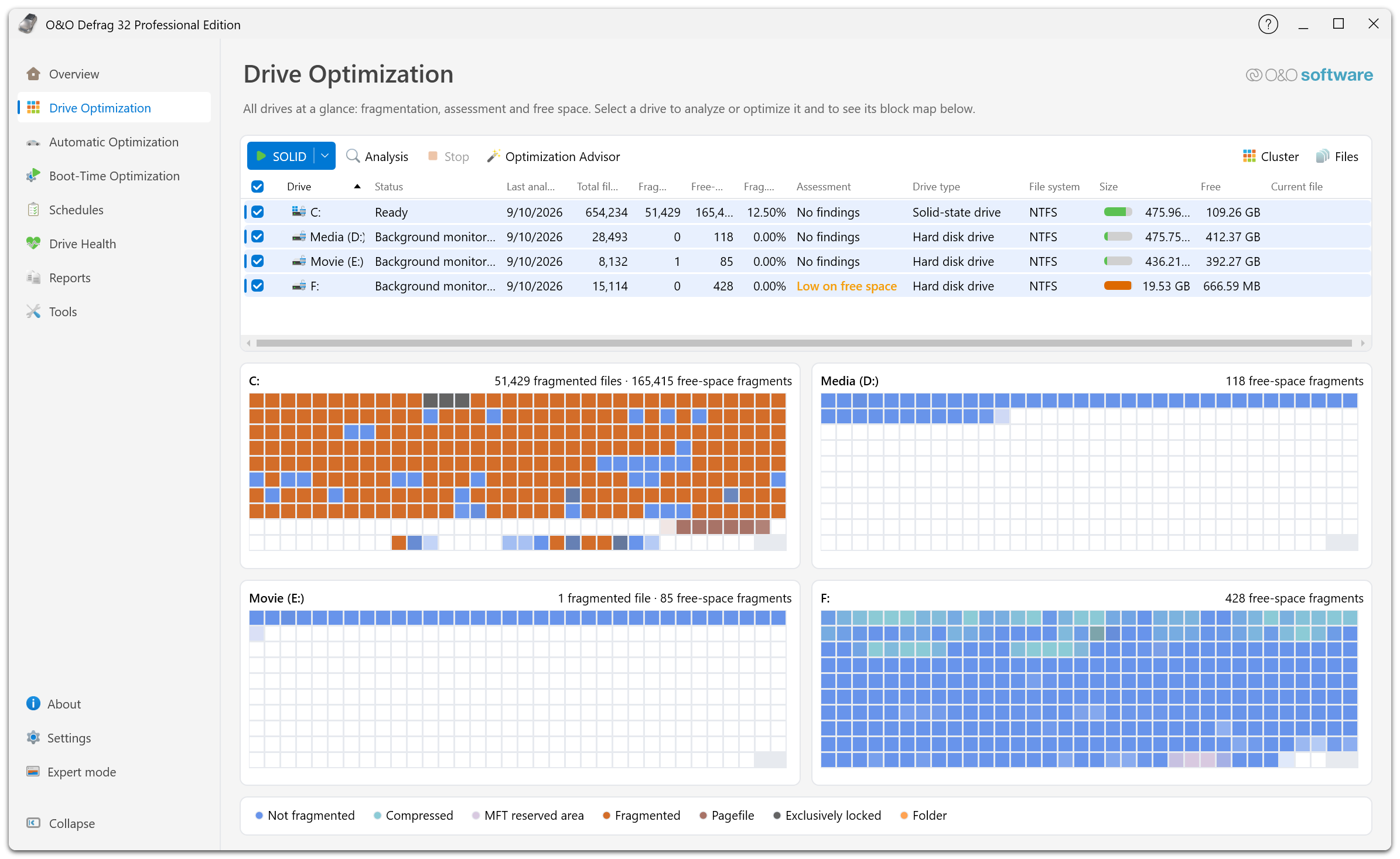
여러 드라이브를 선택하면 하나의 큰 지도 대신 드라이브별 블록 지도가 표시됩니다. 열 머리글의 선택란은 모든 드라이브를 선택하므로 대량의 데이터를 옮기는 방법을 시작하기 전에 대상을 다시 확인하세요.
첫 실행에는 최적화 도우미를 권장합니다. 기존 HDD 정렬 방법을 적용하기 전에 감지된 매체 종류를 확인하세요.
진행 상황 확인
드라이브 상태에 작업과 진행률이 표시됩니다. SOLID/Complete처럼 여러 단계를 거치는 방법은 실행 중 표시 단계가 바뀔 수 있습니다. 큰 파일 처리나 시스템 부하 제한으로 한동안 진행률이 변하지 않을 수 있습니다.
지도가 한동안 바뀌지 않았다는 이유만으로 두 번째 작업을 시작하지 마세요. 먼저 상태와 메시지를 확인하세요.
일시 중지 또는 중지
일시 중지가 제공되면 선택한 작업을 잠시 멈췄다가 준비가 되면 다시 시작할 수 있습니다. 작업을 끝내려면 중지를 사용합니다. 현재 처리 중인 작업을 마치는 데 시간이 걸릴 수 있으므로 에이전트의 응답을 기다리세요.
중지해도 완료된 파일 재배치는 되돌아가지 않습니다. 다음 실행 전에 현재 상태가 필요하면 다시 분석하세요.
백그라운드 에이전트가 작업을 수행하므로 기본 창을 닫는 것으로 중지를 대신할 수 없습니다. 명시적인 제어 기능을 사용하고 상태를 확인하세요.
작업 도중 컴퓨터 사용
도우미의 응답성 유지 목표를 선택하거나 설정 → 성능에서 앱 부하 제한을 낮춥니다. 제한을 낮추면 시간이 길어질 수 있습니다. 작업 중인 외장 저장 장치를 분리하지 마세요.
정해진 시간에 유지 관리하려면 예약 작업의 자체 ActivityMonitor, 최대 실행 시간과 전원 조건을 설정하세요.
완료 및 확인
작업이 끝나면 드라이브 최적화와 보고서에서 결과를 확인합니다. 조각화가 남아 있다면 더 강도 높은 방법을 쓰기 전에 원인을 살펴보세요. ROI, 파일 규칙, 부팅 시 최적화를 참조하세요.