ROI 계수 및 조각화 보고
ROI 계수는 파일 조각 수를 줄이는 이점을 다시 써야 할 데이터양과 비교합니다. SOLID는 통합 효과가 쓰기 비용에 비해 작으면 그 파일을 건너뜁니다.
예를 들어 큰 조각 세 개로 나뉜 대용량 파일을 옮기는 데는 수천 조각의 작은 파일을 통합할 때보다 훨씬 많은 쓰기가 필요할 수 있습니다. 조각이 남았다는 사실만으로 작업 실패를 뜻하지는 않습니다.
최적화 설정
설정 → 최적화에서 이점이 쓰기 작업을 정당화하는 파일만 최적화(ROI 계수)를 확인합니다.
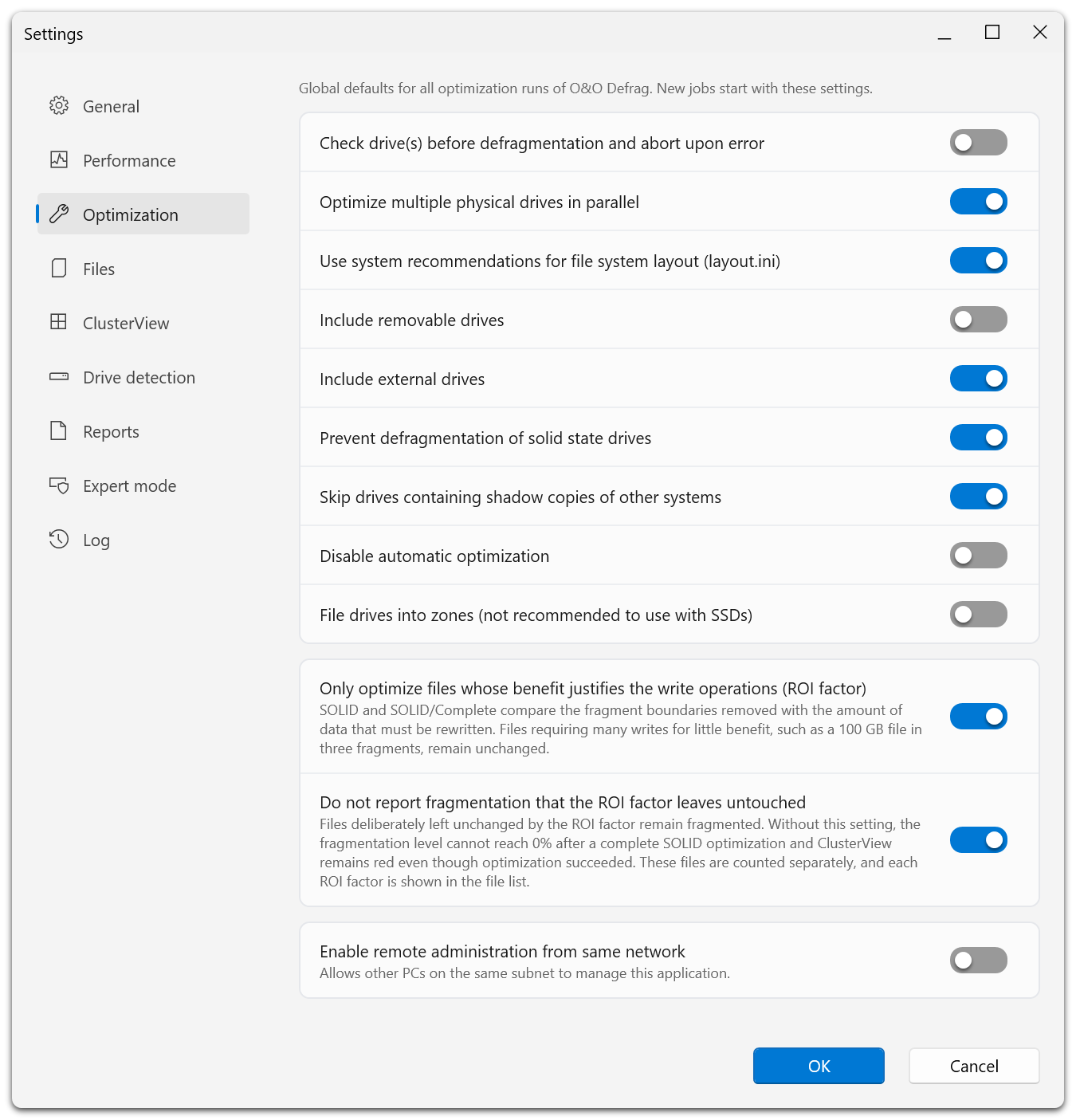
두 설정은 일반 최적화 옵션 아래 별도 그룹에 있으며 각각 설명이 제공됩니다. 화면의 예는 100 GB 파일이 세 조각으로 저장된 경우입니다. 조각을 합칠 때의 이점은 작고 쓰기는 매우 많기 때문에 SOLID는 그대로 둡니다.
기본적으로 켜져 있으며 SOLID와 SOLID/Complete에 적용됩니다. 다른 방법은 파일의 최적화 여부를 정할 때 이 옵션을 사용하지 않습니다.
예약 작업에는 개별 설정이 있습니다. 전역 기본값이 바뀌어도 기존 작업에 모두 반영된 것은 아니므로 별도로 확인하세요.
보고 설정
ROI 계수에서 처리하지 않는 조각화는 보고하지 않음을 켜면 의도적으로 건너뛴 조각이 드라이브 조각화율이나 ClusterView의 빨간색 표시를 과도하게 차지하지 않습니다.
이 옵션도 기본값은 켜짐이며 ROI 최적화가 활성화된 경우에 사용할 수 있습니다. 분석 및 최적화 결과의 표시 방식을 바꿀 뿐 파일을 이동하거나 제거하지 않습니다.
해당 파일은 계속 검사할 수 있고 별도로 집계됩니다. 잠금 또는 공간 부족으로 최적화되지 않은 파일이 이 옵션 때문에 성공으로 바뀌지는 않습니다.
파일 검사
FileInspector 또는 ClusterInspector를 열고 파일 크기, 조각 수와 함께 ROI 계수를 확인하세요. 파일이 변경되지 않은 이유는 표시된 설명에 나와 있습니다.
보고서 비교
보고 설정을 동일하게 유지하세요. 보고 옵션을 끄고 다시 분석하면 파일 배치는 그대로여도 표시되는 조각화율이 높아질 수 있습니다.
남은 조각화를 전부 살펴보려면 보고 옵션을 의도적으로 바꾼 뒤 다시 분석하고 그 설정을 고려해 결과를 해석하세요. 최적화 보호를 끄면 쓰기가 늘 수 있으므로 표시 수치만 낮추려는 목적이 아니라 구체적인 유지 관리 목표가 있을 때 변경하세요.