파일 제외 및 포함
파일 규칙으로 최적화에 참여할 파일을 지정합니다. 전역 규칙은 설정 → 파일에 있으며, 저장된 각 작업에도 파일 탭이 있습니다.
파일 또는 폴더 제외
- 전역 설정 또는 대상 작업에서 파일 페이지를 엽니다.
- 제외된 파일 및 폴더로 이동합니다.
- 추가를 선택해 경로나 패턴을 입력하거나 파일과 폴더를 선택합니다.
- 목록을 확인합니다.
- 설정을 확인하거나 작업을 저장합니다.
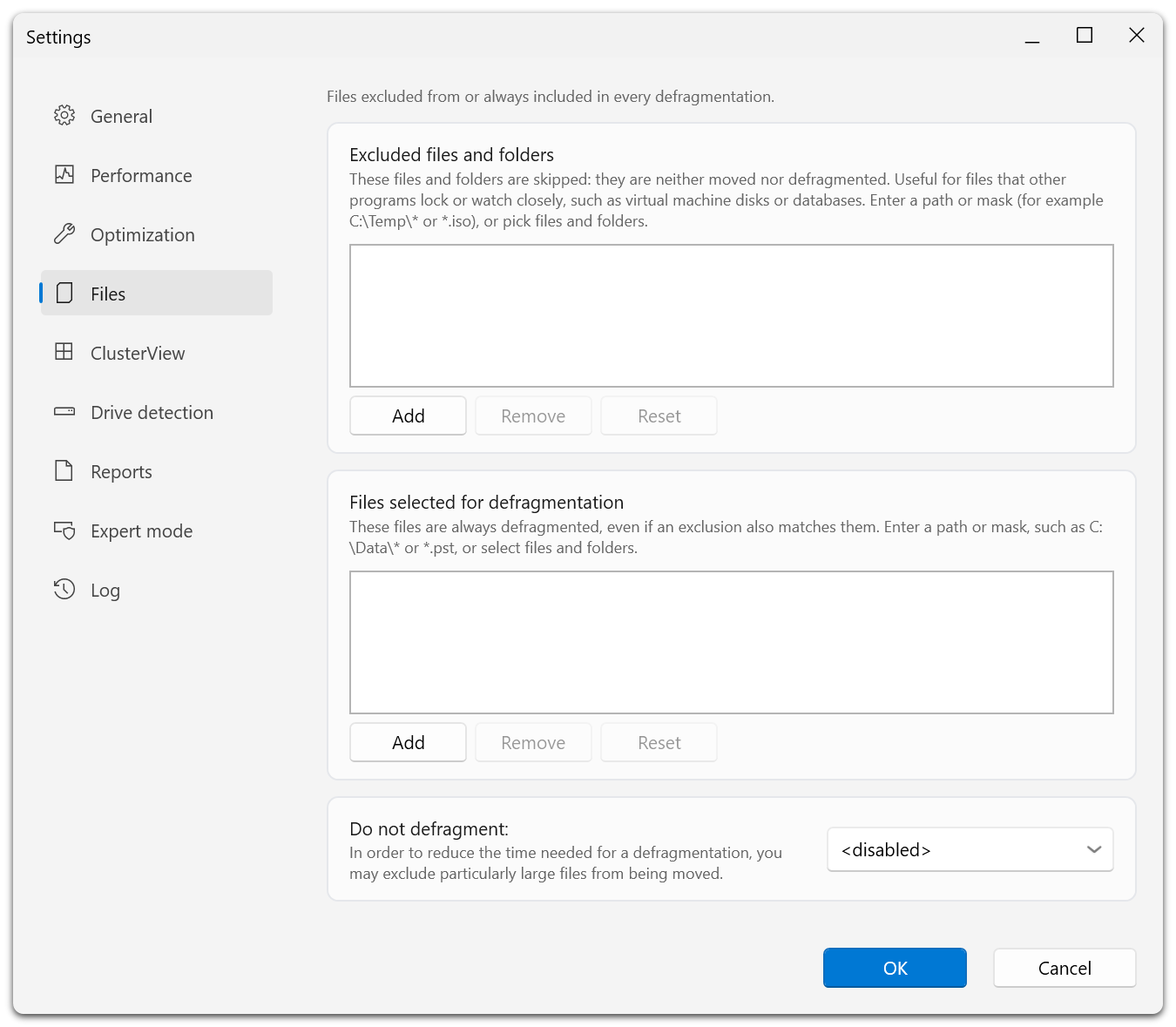
이 페이지에는 두 목록이 있습니다. 제외된 파일 및 폴더에 속한 항목은 이동하거나 조각 모음하지 않습니다. 조각 모음을 위해 선택한 파일에 속한 항목은 제외 규칙에도 일치하더라도 조각 모음 대상에 포함됩니다. 맨 아래의 조각 모음 안 함은 별도의 크기 필터입니다.
규칙 예시
| 규칙 | 선택 대상 |
|---|---|
C:\Temp\* | 지정한 임시 폴더 아래의 내용 |
D:\VirtualMachines\* | 일반 최적화 시 이동하지 않을 가상 머신 폴더의 파일 |
*.iso | ISO 파일 이름 패턴에 일치하는 파일 |
D:\Data\archive.bin | 이름과 경로를 명시한 개별 파일 |
파일 및 폴더 선택기는 파일을 해당 경로로 추가하고 폴더를 \*로 끝나는 경로로 추가합니다. 접근이 거부된 항목은 내용을 열거할 수 없었다는 뜻입니다. 빈 폴더로 간주하지 마세요.
반드시 포함할 파일 지정
포함 목록의 이름은 조각 모음을 위해 선택한 파일입니다. 여기에 지정하면 제외 규칙에도 일치하는 파일을 조각 모음 대상에 포함합니다.
예를 들어 D:\Data\*에 대한 광범위한 제외 규칙이 있어도, 그 폴더의 특정 파일을 포함하도록 지정하면 해당 파일은 포함됩니다. 제외했다고 생각한 파일이 계속 처리되면 두 목록을 모두 확인하세요.
포함 규칙을 설정해도 잠긴 파일을 이동할 수 있게 되거나 다른 모든 처리 조건이 충족되는 것은 아닙니다. 해당 파일을 사용하는 응용 프로그램의 요구 사항을 무시하기 위한 용도로 이 목록을 사용하지 마세요.
대용량 파일 제외
조각 모음 안 함에서 파일 크기 한도를 선택합니다. <disabled>를 선택하면 크기 필터가 꺼집니다. 큰 파일을 제외하면 실행 시간이 줄어들 수 있지만 그 파일들은 최적화 대상에서 벗어납니다.
크기 필터와 ROI 계수는 별개의 기준입니다. ROI 계수는 쓰기 비용에 비해 얼마나 효과가 있는지 평가합니다.
규칙 편집, 초기화 및 확인
규칙을 선택하고 제거를 누르면 해당 규칙이 삭제됩니다. 초기화는 목록의 기본값을 복원합니다. 확인하기 전에 변경된 목록을 살펴보세요.
저장한 뒤 분석과 적절한 유지 관리 작업을 실행하고 파일 정보와 보고서를 확인합니다. 새 작업은 만들 때의 기본값을 상속합니다. 전역 규칙을 변경해도 기존 모든 작업의 규칙이 자동으로 바뀌지는 않습니다.