디스크 정리 및 파일 시스템 복구
여유 공간 부족이나 파일 시스템 오류는 조각화와 다른 조치가 필요합니다. 문제에 맞는 도구를 사용한 뒤 Defrag에서 다시 분석하세요.
정리
도구에서 O&O SystemCleaner를 엽니다. 클래식 UI에 통합된 정리 기능은 O&O DiskCleaner를 참조하세요.
- 정리 프로그램을 엽니다. 분석, 정리, 마침 순서로 진행합니다.
- 보관하려는 범주의 선택을 해제합니다. 각 행에는 포함된 데이터와 삭제 시 영향이 설명되어 있습니다.
- 맨 아래에서 대상 드라이브 범위를 정한 뒤 분석을 선택합니다. 분석 단계에서는 아무것도 삭제하지 않습니다.
- 보고된 범주와 파일 수, 크기를 확인합니다.
- 실제로 지울 데이터만 선택합니다.
- 해당 프로그램의 대화 상자에서 정리를 확인합니다.
- Defrag로 돌아가 드라이브를 다시 분석합니다.
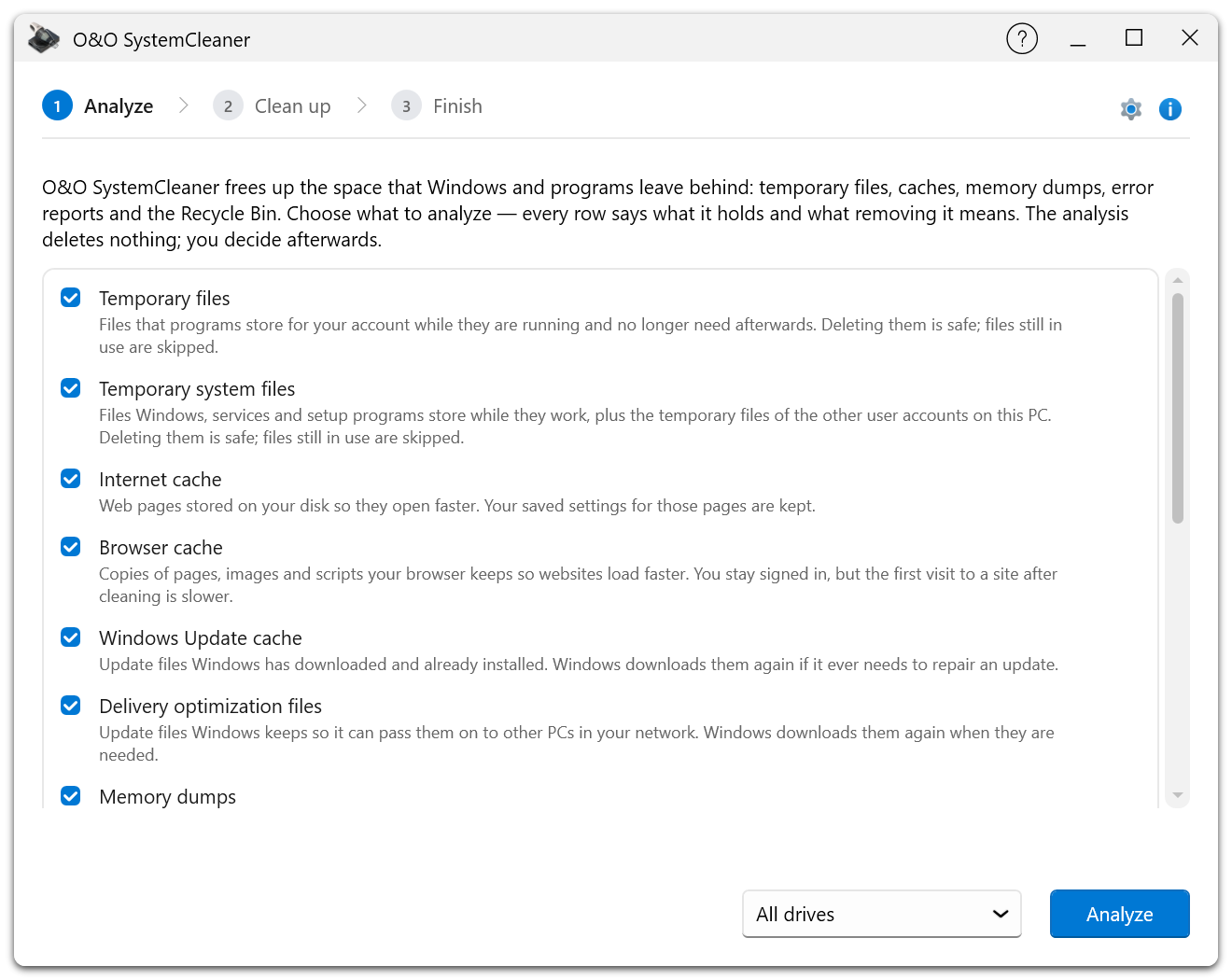
맨 위에 번호로 표시된 단계에서 현재 위치를 확인할 수 있습니다. 기본적으로 모든 범주가 선택되어 있으므로 분석 전에 설명을 읽으세요. 브라우저 캐시와 Windows 업데이트 캐시 등을 삭제하면 Windows나 응용 프로그램이 해당 데이터를 다시 받아야 할 수 있습니다.
정리 과정에서 데이터가 삭제될 수 있습니다. 휴지통, 다운로드, 이전 Windows 설치, 다른 프로그램이 사용하는 캐시 등의 범주 설명을 주의 깊게 읽으세요. 이전 Windows 설치를 삭제하면 이전 버전으로 돌아가는 옵션을 잃을 수 있습니다.
검사에서 추정한 크기가 실제로 확보될 용량을 보장하지는 않습니다. 정리할 때는 일부 파일이 잠겨 있거나 이미 없어졌을 수 있습니다.
검사 및 복구
- 도구에서 검사 및 복구 카드를 선택해 O&O CheckAndRepair를 엽니다.
- 검사 단계에서 점검할 영역을 선택하고 건너뛸 영역은 선택 해제합니다.
- 검사를 선택하고 결과를 기다립니다. 데이터 양과 디스크 유형에 따라 몇 분 걸릴 수 있습니다.
- 복구 단계에서 결과를 검토한 뒤 복구를 실행할지 결정합니다.
- 다시 시작하거나 드라이브를 단독으로 사용해야 한다는 안내가 있으면 따릅니다.
- 마침에서 요약을 읽고 Defrag로 돌아가 다시 분석합니다.
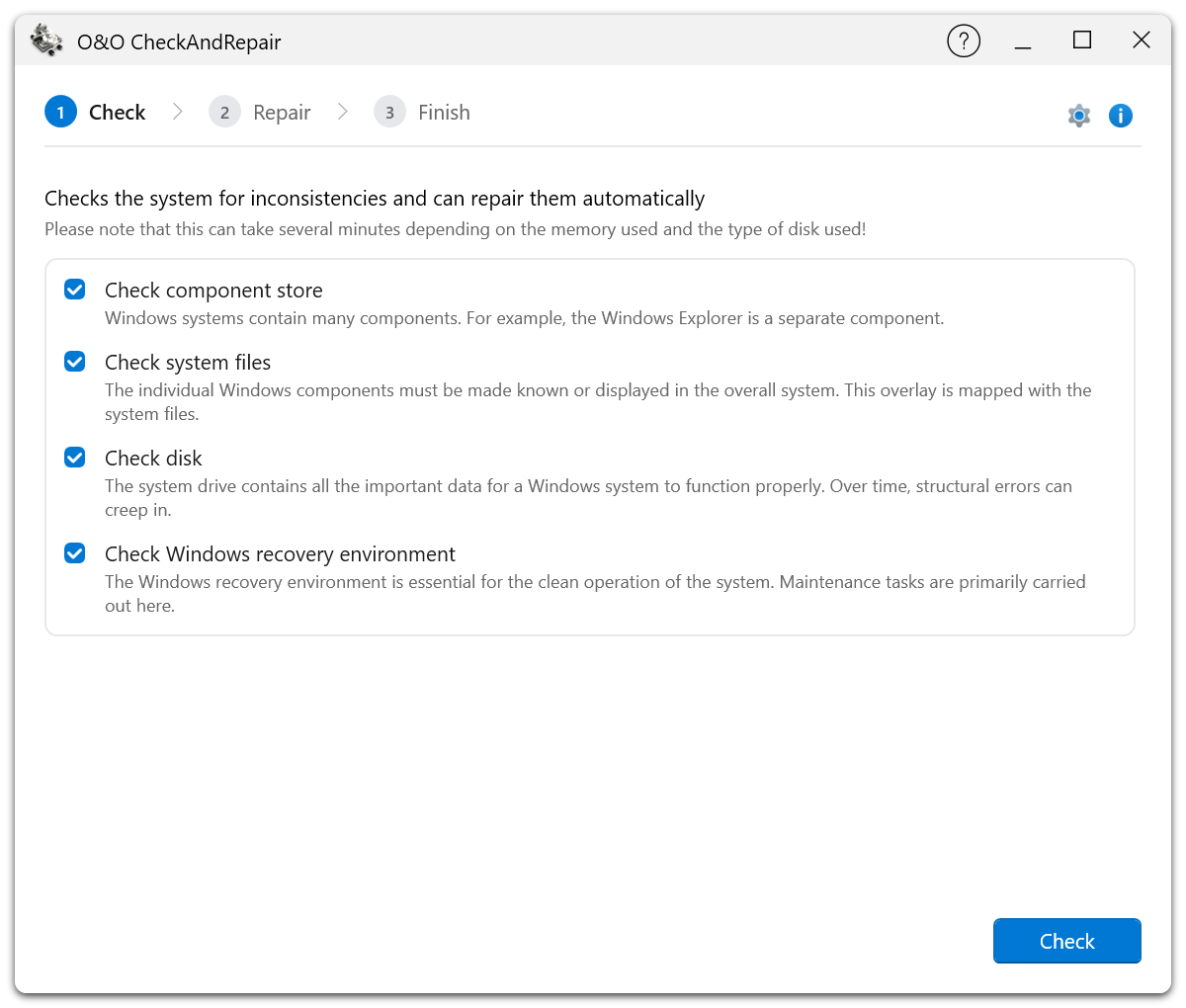
프로그램은 검사, 복구, 마침의 세 단계로 진행됩니다. 구성 요소 저장소, 시스템 파일, 디스크 및 Windows 복구 환경을 검사하며 각 항목에 해당 영역의 역할이 설명되어 있습니다.
검사는 일관성을 점검합니다. 복구는 시스템을 변경하며 대상의 단독 사용이 필요할 수 있습니다. 최신 백업을 준비하고 보고된 문제에 대한 도구 자체의 안내를 따르세요.
조각 모음 전에 드라이브를 검사하고 오류 발생 시 중단을 선택해도 Defrag가 모든 오류를 자동으로 복구하지는 않습니다. 검사에 실패하면 먼저 원인을 해결한 뒤 최적화를 재시도하세요.
하드웨어 경고
드라이브가 사라지거나 읽기 오류가 반복되거나 하드웨어 상태가 나쁘다고 표시되면 데이터를 보호하고 장치를 점검하세요. 파일 시스템 복구와 조각 모음으로 물리적 손상을 고칠 수는 없습니다. 드라이브 상태를 참조하세요.