추가 O&O 도구
도구 페이지에는 드라이브와 Windows 관리에 사용하는 별도 O&O 프로그램이 카드로 표시됩니다. 카드를 선택하면 해당 프로그램이 열립니다.
| 카드 | 도구 | 용도 |
|---|---|---|
| 액세스 표시 | O&O VisualDisk | 실시간 읽기·쓰기 활동 확인 및 상세 조각화 벤치마크 |
| 드라이브 활동 보기 | O&O DriveLED | 작은 표시줄에서 드라이브 활동 모니터링 |
| 검사 및 복구 | O&O CheckAndRepair | Windows 및 파일 시스템 문제 검사와 복구 |
| 성능 확인 | O&O SpeedCheck | Windows 전반의 성능 점검 |
| 시작 최적화 | O&O StartupManager | 시작 시 실행되는 앱 확인 및 관리 |
| 앱 제거 | O&O AppBuster | 불필요한 Windows 앱 확인 및 제거 |
| 정리 | O&O SystemCleaner | 정리 가능한 데이터 확인 및 선택한 불필요 데이터 삭제 |
도구 열기
- 도구를 엽니다.
- 프로그램 카드를 선택합니다.
- 도구가 설치되어 있지 않다면 다운로드 및 설치 안내를 확인합니다.
- 업데이트가 제안되면 내용을 확인합니다.
- 해당 도구의 창에서 계속 진행합니다.
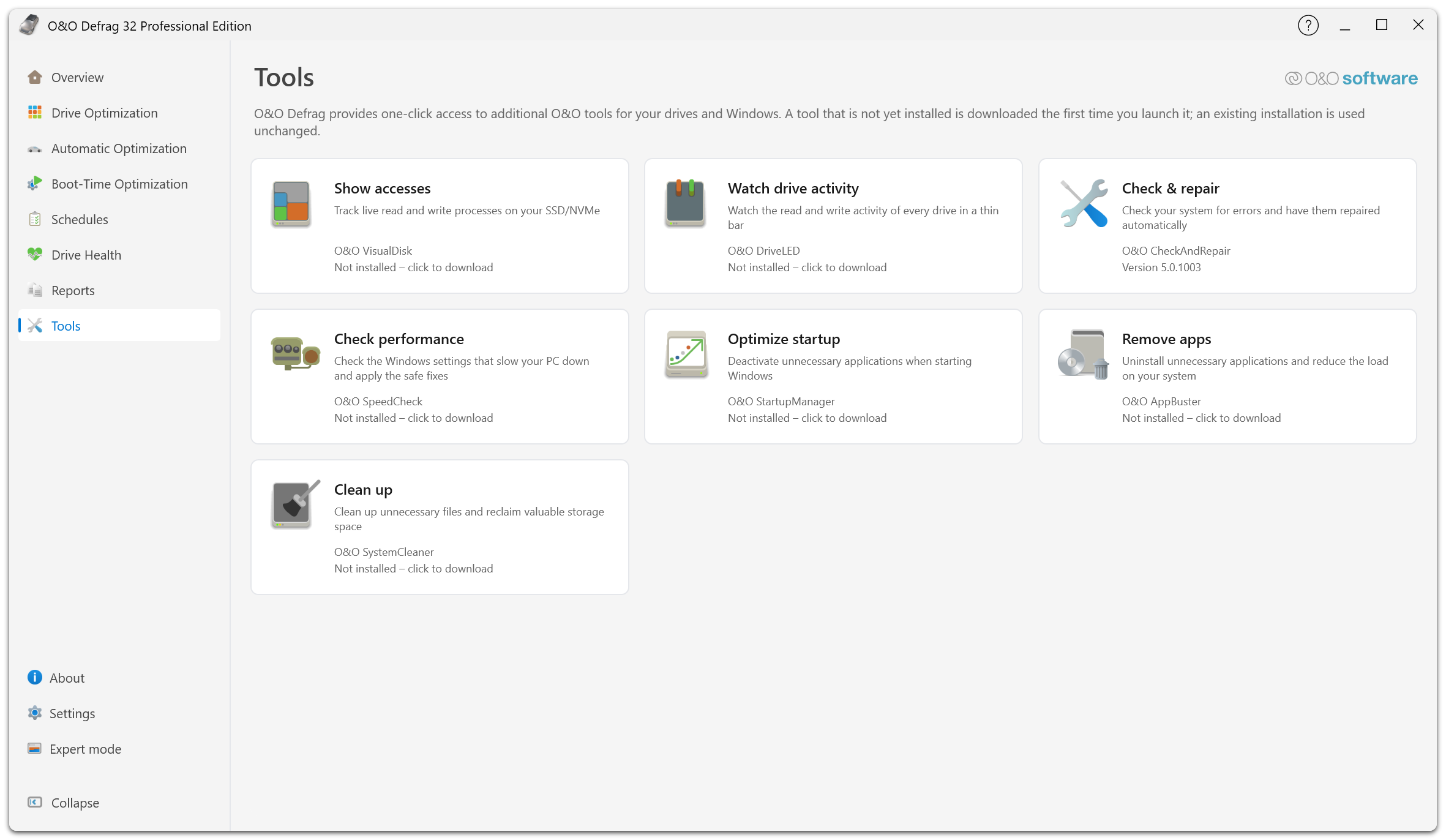
각 카드에는 작업 이름, 한 줄 설명, 프로그램 이름이 표시됩니다. 프로그램 이름 아래에는 상태가 나옵니다. 설치된 도구에는 버전이 표시되고 설치되지 않은 도구에는 설치되지 않음 – 클릭하여 다운로드가 표시됩니다.
이미 설치한 버전을 찾으면 해당 도구를 사용합니다. 처음 다운로드하려면 네트워크에 연결되어 있어야 하고 설치 패키지를 받을 수 있어야 합니다. 서명 검증에 실패하면 실행이 거부될 수 있습니다. 신뢰할 수 없는 실행 파일을 대신 사용하지 말고 표시된 오류와 기술 지원 안내를 확인하세요.
복구 환경에서는 다운로드와 업데이트 확인을 수행하지 않습니다. 필요한 도구는 일반 Windows 환경에서 미리 준비하세요.
설명서의 범위
각 도구에는 자체 인터페이스와 도움말, 업데이트 방식, 작업 확인 절차가 있습니다. Defrag 카드는 실행을 위한 바로 가기이며 도구가 드라이브 최적화 기능에 내장되어 있거나 모든 Defrag 라이선스에 포함된다는 뜻은 아닙니다.
정리와 파일 시스템 검사는 먼저 정리 및 복구를 읽고 선택한 프로그램의 도움말을 참조하세요. 클래식 UI에는 통합 DiskCleaner 기능이 있습니다.
현재 Defrag 대시보드는 드라이브를 중심으로 정보를 제공합니다. Windows 전반의 상태를 점검하려면 SpeedCheck를 사용하세요.