ActivityMonitor en stroomvoorziening
O&O ActivityMonitor regelt wanneer onderhoud mag starten en hoeveel systeembronnen O&O Defrag zelf mag gebruiken. Zo voorkomt u dat een onderhoudstaak uw werk hindert.
Belasting tijdens de uitvoering en voorwaarden om te starten
| Instelling | Functie |
|---|---|
| Processorbelasting door O&O Defrag beperken | Begrenst het CPU-gebruik van de optimalisatie zelf. |
| Stationsbelasting door O&O Defrag beperken | Begrenst de schijfactiviteit van de optimalisatie. |
| Niet starten als de processor bezig is | Stelt de start uit wanneer de totale CPU-belasting boven de limiet ligt. |
| Niet starten als stations bezig zijn | Stelt de start uit wanneer de totale stationsbelasting boven de limiet ligt. |
| Niet starten zolang deze programma’s actief zijn | Blokkeert de start zolang een programma uit de lijst actief is. |
Een lagere limiet tijdens de uitvoering laat meer systeembronnen vrij, maar kan de looptijd verlengen. Een startvoorwaarde kan een taak laten wachten. De snelheid van een taak die al loopt, verandert daardoor niet.
Algemene limieten instellen
Open Instellingen → Prestaties en stel de gebruikslimieten, startvoorwaarden en programmalijst in. Bevestig de wijzigingen. Zolang de agent zijn instellingen nog niet heeft doorgegeven, zijn deze opties mogelijk niet beschikbaar. Wacht dan tot de verbinding is hersteld.
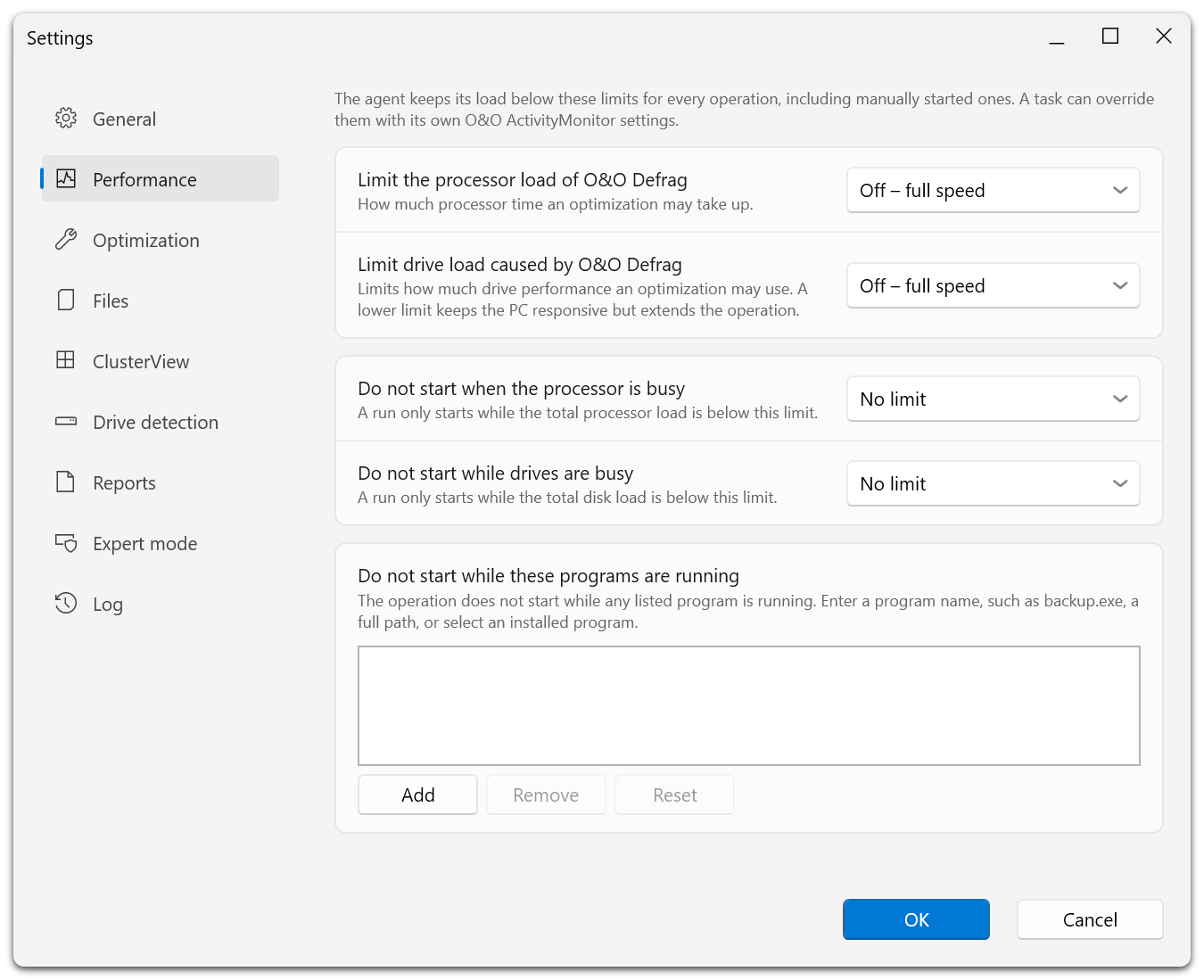
De eerste twee instellingen beperken de belasting die O&O Defrag zelf veroorzaakt. Uit - volle snelheid heft deze limiet op. De volgende twee instellingen zijn startvoorwaarden op basis van de totale belasting van de computer. Geen limiet schakelt de betreffende voorwaarde uit. De lijst onderaan blokkeert de start zolang een vermeld programma actief is.
De eerste twee instellingen bepalen dus hoeveel belasting de optimalisatie tijdens het uitvoeren mag veroorzaken. De volgende twee bepalen of ze mag beginnen.
Een taak instellen
- Open de taak om deze te bewerken.
- Selecteer ActivityMonitor.
- Stel CPU- en schijflimieten in voor het gekozen onderhoudsvenster.
- Kies Toevoegen en voer een programmanaam of volledig pad in, of selecteer een geïnstalleerd programma.
- Controleer de opties voor de stroomvoorziening.
- Sla de taak op.
Wilt u niet dat de optimalisatie start terwijl een back-up wordt gemaakt, voeg dan het uitvoerbare bestand van uw back-upprogramma toe. Gebruik de bestandsnaam, bijvoorbeeld backup.exe, in plaats van de weergavenaam uit het menu Start. Verwijderen verwijdert het geselecteerde item en Opnieuw instellen herstelt de standaardlijst.
Opties voor laptops en het activeren van de computer
Defragmentatie alleen toestaan bij netvoeding voorkomt dat de taak op accuvoeding start. Stoppen wanneer de pc overschakelt op batterijvoeding (aanbevolen voor laptops) bepaalt wat er gebeurt als de netvoeding tijdens het onderhoud wegvalt. In de taakeditor is deze optie afhankelijk van de instelling voor uitsluitend netvoeding.
Schakel Computer uit slaapstand halen om deze taak uit te voeren in als u wilt dat de computer voor de taak ontwaakt. Of dit lukt, hangt af van de hardware en de energie-instellingen van Windows.
Start een taak niet, controleer dan deze instellingen, de planning, de beschikbaarheid van de stations en de minimale fragmentatiegraad.