Automatische optimalisatie
Met automatische optimalisatie onderhoudt de Defrag-agent stations op de achtergrond, zonder vast begintijdstip. Maak een taak als u een naam, specifieke stations, een vaste planning of afwijkende voorwaarden wilt instellen.
Achtergrondonderhoud inschakelen
- Open Automatische optimalisatie.
- Schakel Automatische optimalisatie plannen in.
- Stel Snelle methode uitvoeren en Een grondige methode uitvoeren in.
- Controleer de afzonderlijke instellingen voor SSD-onderhoud.
- Controleer de status van automatische optimalisatie op het dashboard.
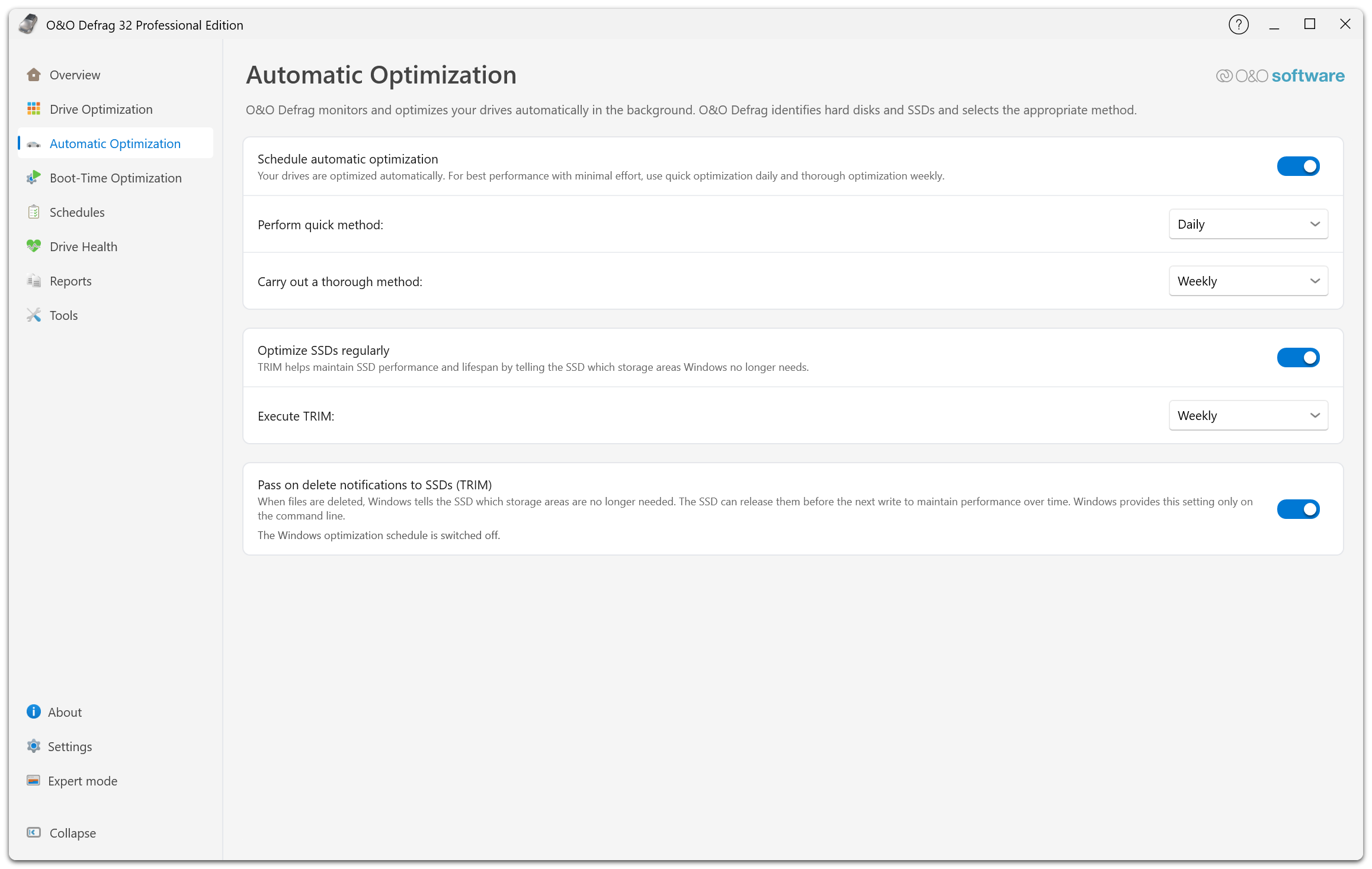
Met de eerste groep schakelt u achtergrondonderhoud in en kiest u de intervallen voor de snelle en grondige methode. De tweede groep betreft SSD-onderhoud en het interval voor TRIM uitvoeren. De derde groep bepaalt of Windows verwijdermeldingen doorgeeft aan SSD’s. Daaronder ziet u de status van de Windows-optimalisatieplanning.
Wijzigingen op deze pagina worden onmiddellijk toegepast. De interface beschrijft dagelijks een snelle en wekelijks een grondige optimalisatie als uitgangspunt. Kies intervallen die aansluiten bij uw gebruik. Het kortste interval is niet altijd het meest geschikt.
Voor de snelle en grondige methode kunt u kiezen voor Niet uitvoeren, om de 6 of 12 uur, om de 1, 2, 3 of 5 dagen, wekelijks of elke 2 weken.
Welke methode wordt uitgevoerd?
De agent bepaalt de methode per station.
| Station | Snelle methode | Grondige methode |
|---|---|---|
| HDD | STEALTH | SPACE |
| HDD met ingeschakelde zones | OPTIMIZE/Quick | OPTIMIZE |
| SSD | SOLID | SOLID |
Op een SSD voeren beide intervallen dezelfde SOLID-methode uit. In rapporten en OODCMD heet die SOLID/Quick. Automatische optimalisatie start op een SSD nooit SOLID/Complete. De extra rondes daarvan verplaatsen veel meer gegevens en zouden bij elke geplande uitvoering extra slijtage veroorzaken. Bij een grondige automatische ronde op een SSD is SOLID/Quick in het rapport dus correct. Wilt u de vrije ruimte op een SSD samenvoegen, start SOLID/Complete dan handmatig of met een taak.
Tijdens de uitvoering geeft de actie Automatische optimalisatie (grondig) aan welke planning de optimalisatie heeft gestart. De aanduiding zegt niets over de toegepaste methode.
SSD-onderhoud
Schakel SSD's regelmatig optimaliseren in en kies een interval voor TRIM uitvoeren. De aparte Windows-instelling voor TRIM-meldingen wordt uitgelegd in SSD-optimalisatie en TRIM.
De belasting beperken
Stel onder Instellingen → Prestaties algemene limieten in. De agent begrenst hiermee zijn eigen CPU- en schijfgebruik. Startvoorwaarden en uitgesloten processen kunnen onderhoud uitstellen terwijl een andere belangrijke toepassing actief is.
De achtergrondservice voert de automatische optimalisatie uit. Als u het hoofdvenster sluit, blijft de planning actief.
Onderhoud uitschakelen of wijzigen
Schakel automatische optimalisatie uit op deze pagina of controleer Automatische optimalisatie uitschakelen onder Instellingen → Optimalisatie. Controleer de TRIM-instellingen voor SSD’s en de bestaande taken afzonderlijk. Achtergrondintervallen en expliciet geplande taken hebben elk hun eigen configuratie.
Open Stations → Automatische optimalisatie… in de taakeditor om het onderhoud per volume te wijzigen. Daar vindt u ook aanvullende onderhoudsintervallen die de taak ondersteunt. Zie Taakopties.
Instellingen niet beschikbaar
Meldt de pagina dat ze wacht op instellingen van de agent, wacht dan tot de verbinding tot stand is gebracht. Meldt de pagina dat de service verouderd is, werk dan de installatie bij. Uitgeschakelde bedieningselementen kunnen betekenen dat de actuele instellingen nog niet beschikbaar zijn. Achtergrondonderhoud kan dan nog steeds actief zijn.