Taken maken en beheren
Een taak bewaart de stationskeuze, methoden, planning en uitvoeringsopties. Gebruik taken voor vaste onderhoudsvensters of om verschillende volumes volgens verschillende regels te onderhouden.
Een taak maken
- Open Planningen en kies Taak maken.
- Geef de taak onder Algemeen een herkenbare naam en desgewenst een beschrijving. Laat het selectievakje Ingeschakeld aangevinkt.
- Kies Eenmaal, Regelmatig uitvoeren of Schermbeveiliging en vul de bijbehorende velden in.
- Open Stations → Stations en methode….
- Wijs aan minstens één station een methode toe en stel zo nodig een minimale fragmentatiegraad in.
- Controleer Planning, Opties, ActivityMonitor en Bestanden.
- Laat Batch uitgeschakeld, tenzij u vóór of na de taak gecontroleerde opdrachten wilt uitvoeren.
- Kies Opslaan.
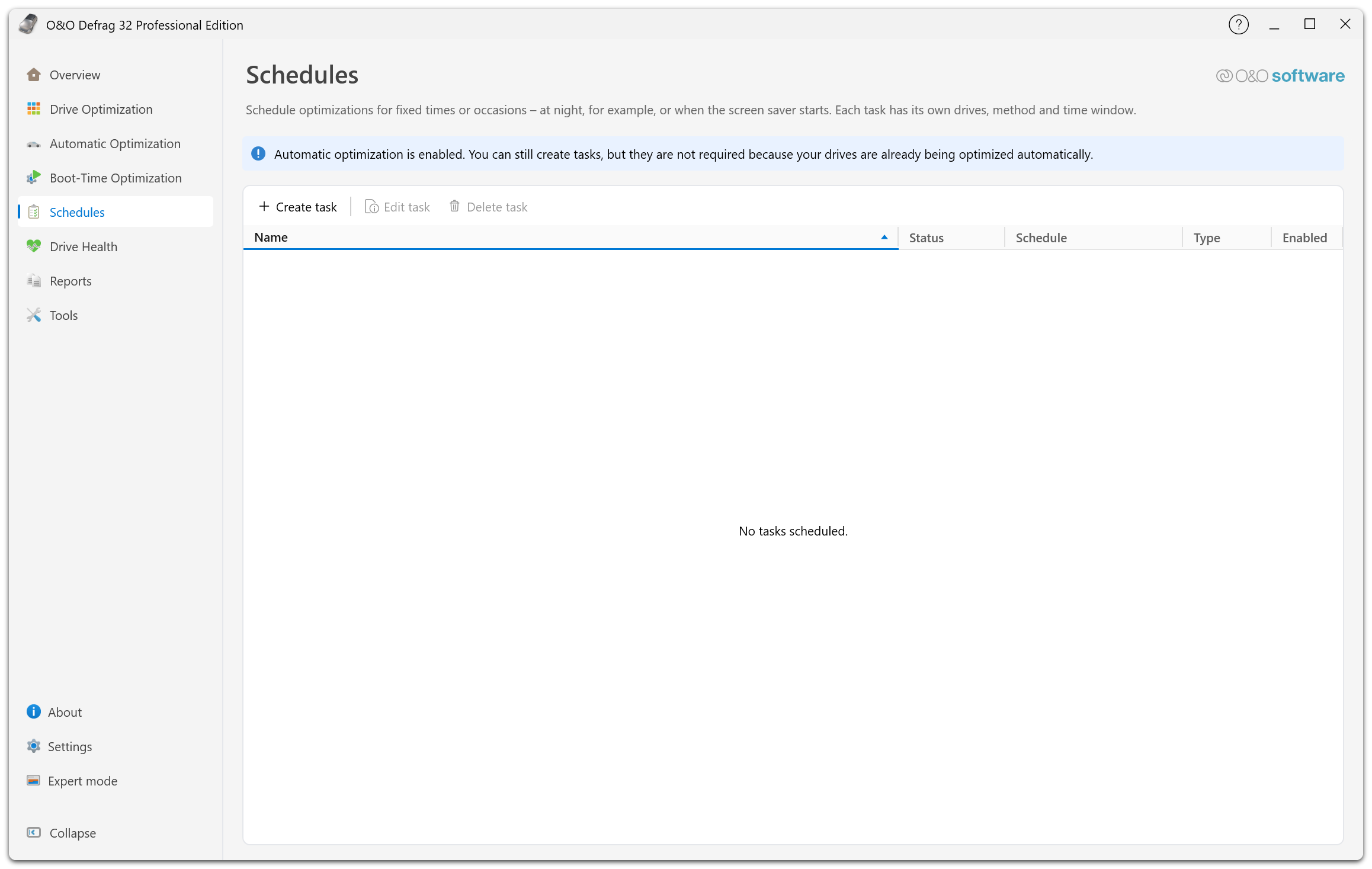
Boven de lijst staan Taak maken, Taak bewerken en Taak verwijderen. De twee bewerkingsopdrachten worden pas beschikbaar nadat u een taak hebt geselecteerd. De lijst toont de naam, status, planning en het type van elke taak en vermeldt of deze is ingeschakeld. De melding bovenaan verschijnt als automatische optimalisatie actief is. U kunt dan nog steeds taken plannen, maar voor gewoon onderhoud is dit niet nodig.
Nieuwe taken nemen de huidige algemene optimalisatieopties over. Bestaande taken behouden hun opgeslagen opties. Controleer die daarom wanneer u de standaardinstellingen wijzigt.
Voorbeeld van wekelijks onderhoud voor een gegevensstation
Geef de taak een naam zoals Wekelijkse optimalisatie gegevensstation. Kies Regelmatig uitvoeren, selecteer een dag en starttijd en wijs een geschikte methode toe aan het gegevensstation. Schakel rapportage in, stel zo nodig een maximale looptijd in en sluit processen uit die niet gelijktijdig met het onderhoud mogen draaien.
Kies de methode op basis van het opslagmedium en de analyseresultaten. Een wekelijkse planning is geen reden om een HDD-sorteermethode op een SSD te gebruiken.
Een taak bekijken of wijzigen
Selecteer een taak en kies Taak bewerken om de opgeslagen instellingen te openen. Werk de gewenste tabbladen bij en kies Opslaan. Met Annuleren vervallen niet-opgeslagen wijzigingen.
Als een geconfigureerd station offline is, kan de editor de aanduiding (momenteel niet aanwezig) tonen. De configuratie blijft onderdeel van de taak. Door andere wijzigingen op te slaan maakt u het ontbrekende station niet opnieuw beschikbaar.
Een taak verwijderen
Selecteer de gewenste taak, kies Taak verwijderen en controleer de bevestiging. Hiermee verwijdert u de planning. Is er al een bewerking actief die u ook wilt beëindigen, kies dan Stoppen bij het betreffende station.
Controleren of de taak is uitgevoerd
Bekijk de gegevens over de laatste uitvoering en de rapporten. Het veld Volgende uitvoering berekent de volgende uitvoeringstijd niet. Controleer de opgeslagen planning en de uitvoeringsgeschiedenis om de taak te verifiëren. Zie Taken plannen.