Analyse en informatieweergaven
Een analyse laat zien waar bestanden staan en hoe sterk ze gefragmenteerd zijn. Bestanden worden daarbij niet verplaatst. Selecteer een station en kies Analysis op het lint Start of in het snelmenu. Houd Ctrl ingedrukt om meerdere stations te selecteren. Het stationspictogram en de voortgangsbalk geven de voortgang aan.
Als rapportage is ingeschakeld, krijgt u na de analyse een HTML-statusrapport dat u in uw browser kunt openen.
In Stations, bestanden en fragmentatie ziet u aan de hand van afbeeldingen hoe bestandsfragmenten, verspreide vrije ruimte en werkruimte samenhangen. Deze principes gelden voor beide interfaces.
De informatietabbladen raadplegen
Op het linttabblad Start vindt u onder de stationslijst de informatietabbladen voor het geselecteerde station.
| Weergave | Informatie |
|---|---|
| ClusterView | De blokken op het geselecteerde volume en hun betekenis volgens de kleurenlegenda. |
| Time view | Recente acties en optimalisatieresultaten per station. |
| History | Verwerkte bestanden, verwijderde fragmenten en de hoeveelheid gedefragmenteerde gegevens in de loop van de tijd. |
| Drive status | Ruimtegebruik, bestandssysteem, aantallen bestanden en mappen en fragmentatie vóór en na de optimalisatie. |
| File status | Grote en sterk gefragmenteerde bestanden die u nader kunt onderzoeken. |
| S.M.A.R.T. | Informatie over de conditie van het station die het station en de controller doorgeven. |
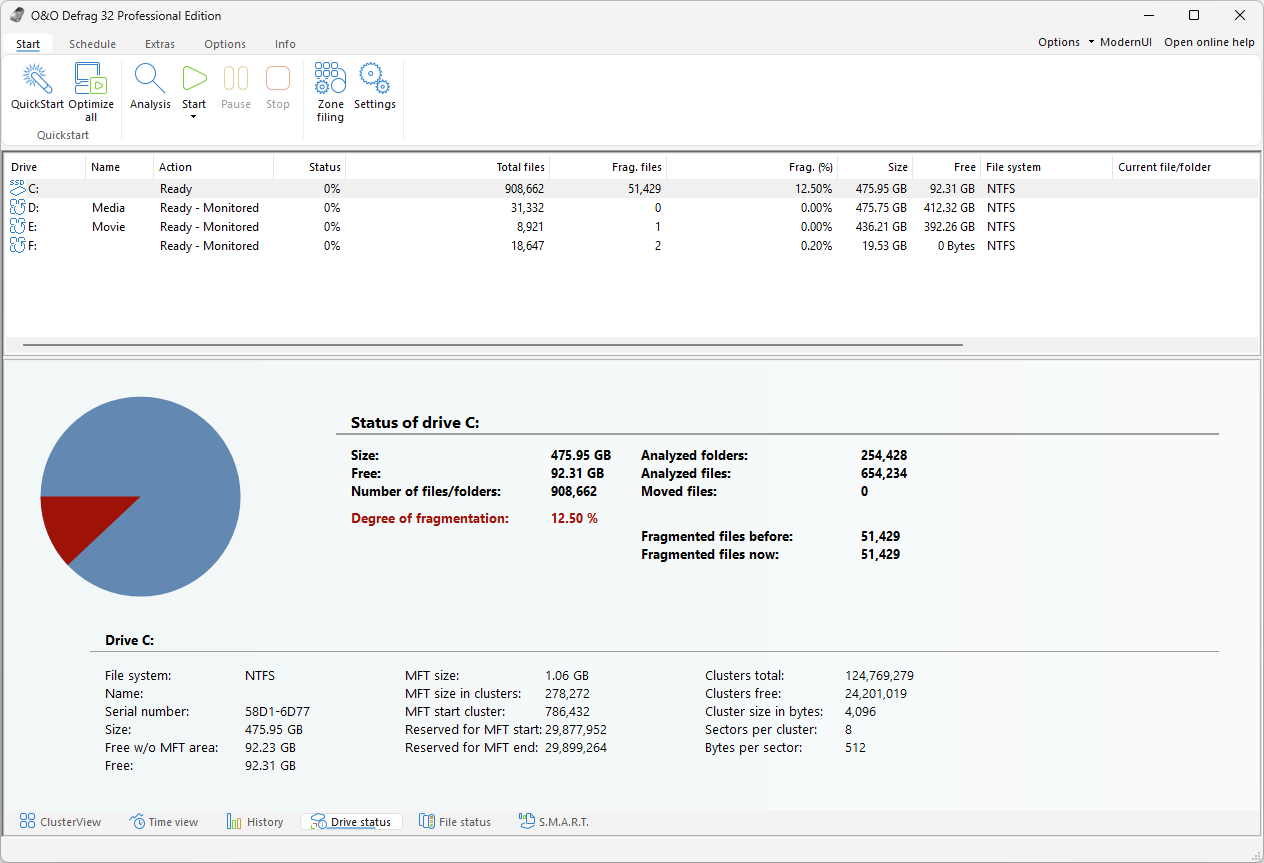
Op het tabblad Drive status ziet u naast een cirkeldiagram de capaciteit, de vrije ruimte, het aantal bestanden en mappen, de fragmentatiegraad en het aantal gefragmenteerde bestanden vóór en na de laatste optimalisatie. Onderaan vindt u onder meer de grootte en positie van de MFT, de clustergrootte en het totale aantal clusters en vrije clusters.
Het fragmentatiepercentage beschrijft de ruimteverdeling. Het meet geen snelheidsverlies. Houd ook rekening met het type opslagmedium, de belasting, de bestandsgrootte en de recente resultaten. De eerste grondige optimalisatie kan langer duren dan latere onderhoudsbeurten. Tijdens normaal gebruik kunnen bestanden opnieuw gefragmenteerd raken.
Een blok inspecteren
- Analyseer het station en open de blokweergave.
- Dubbelklik op een blok om O&O ClusterInspector te openen.
- Bekijk welke bestanden deze ruimte innemen. Gebruik de navigatieknoppen als de lijst meerdere pagina’s beslaat.
- Selecteer een bestand en kies Details om de fragmenten en hun clusterposities te bekijken.
De inspector toont het begincluster, het aantal bezette clusters en fragmenten, de toegewezen grootte en het absolute bestandspad. Met de knoppen voor vorige en volgende bladert u door de resultaten. De fragmenten van een bestand liggen op afzonderlijke stukken van het volume.
Wilt u een bepaald bestand vinden, kies dan Determine file position op het lint Extras en selecteer het bestand. ClusterView markeert de bezette gebieden. U ziet de logische indeling van het volume. Bij een SSD komen deze posities niet rechtstreeks overeen met fysieke flashgeheugencellen.
Conditie van het station
Open het tabblad S.M.A.R.T. om de conditie van het station los van de fragmentatie te beoordelen. Mogelijke meetwaarden zijn temperatuur, draaiuren, opnieuw toegewezen of onherstelbare sectoren, interfacefouten, reservecapaciteit, slijtage en kritieke waarschuwingen. Welke gegevens beschikbaar zijn, hangt af van het station en de controller.
Vergelijk de waarden in de loop van de tijd en raadpleeg de uitleg van de fabrikant. Een ontbrekende waarde betekent niet nul en ook een goed beoordeeld station kan uitvallen. Stel belangrijke gegevens veilig en onderzoek oplopende foutaantallen voordat u opnieuw optimaliseert. Zie Problemen oplossen.