Automatische defragmentatie
Automatische defragmentatie volgt nieuwe en gewijzigde bestanden. Zodra de schrijfactiviteit afneemt, optimaliseert het programma gefragmenteerde bestanden die daarvoor in aanmerking komen. Door de belasting te begrenzen blijft de computer beter reageren. Ook achtergrondonderhoud belast de processor en de opslag.
Achtergrondonderhoud instellen
- Open Start → Settings op het lint.
- Ga naar General → Advanced options en schakel Disable automatic optimization uit om achtergrondonderhoud toe te staan.
- Open de pagina voor automatische defragmentatie en controleer per station de intervallen voor snelle en grondige defragmentatie.
- Controleer de uitgesloten bestanden en de limieten in ActivityMonitor.
- Bevestig met OK.
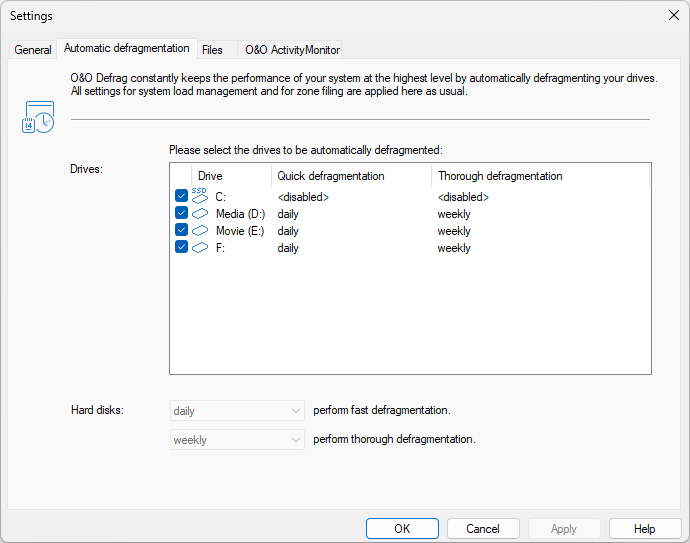
Elk station heeft een eigen selectievakje en afzonderlijke intervallen voor Quick defragmentation en Thorough defragmentation. De waarde <disabled> betekent dat dit station voor het betreffende interval is uitgesloten. Met de twee menu’s onder de lijst stelt u de intervallen voor harde schijven in.
Controleer in de lijst welke stations zijn ingeschakeld. Of een taak kan worden uitgevoerd, hangt ook af van de instellingen voor verwisselbare en externe stations en de eigenschappen van het opslagsysteem.
Grote bestanden die vaak wijzigen, zoals de virtuele schijven van virtuele machines, kunnen bij herhaald onderhoud veel tijd kosten. Stel voor deze bestanden uitsluitingen en passende limieten voor belasting en energieverbruik in.
Optimaliseren tijdens afwezigheid
Maak een taak aan en kies onder Planning de schermbeveiliging als voorwaarde. De taak wordt gestart en gestopt wanneer de schermbeveiliging wordt in- en uitgeschakeld.
De schermbeveiliging werkt alleen als de computer aanstaat en niet in de slaapstand staat. Controleer de schermbeveiliging in Windows als deze taken niet starten.
Vaste tijden
Gebruik Schedule → Add job om onderhoud op vaste tijden te plannen. Kies geschikte weekdagen, methoden, drempelwaarden en stopvoorwaarden. Voorkom overlap met achtergrondonderhoud, andere geplande taken of onderhoud aan het opslagsysteem.
Aanvullende automatische optimalisaties
Met SSD Optimization with TRIM meldt u ongebruikte bereiken aan een compatibele SSD. Met Thin Provisioning kunnen ondersteunde virtuele volumes en SAN-volumes doorgeven dat ze minder toegewezen ruimte nodig hebben. Deze functies werken los van het sorteren en defragmenteren van bestanden.
Afhankelijk van de configuratie kunnen deze functies op vaste tijden of na defragmentatie worden uitgevoerd. Controleer het interval en de mogelijkheden van het opslagsysteem. Een verzoek garandeert niet dat de behuizing, controller of virtualisatielaag de capaciteit vrijgeeft. Zie Opslagonderhoud.
Wilt u terugkerende activiteiten stoppen, controleer dan zowel de automatische instellingen als de ingeschakelde taken. De achtergrondservice blijft beschikbaar als u de interface sluit of het pictogram in het systeemvak verbergt.