Installatie, licentie en eerste stappen
Gebruik het installatieprogramma voor uw productversie, Windows-architectuur en editie. De Professional Edition is bedoeld voor ondersteunde desktopversies van Windows. Voor Windows Server hebt u de Server Edition nodig. De exacte vereisten vindt u in het installatieprogramma en in de compatibiliteitsinformatie voor uw versie.
Installeren
- Meld u aan met beheerdersrechten en sluit andere toepassingen.
- Start het installatieprogramma van O&O Defrag.
- Volg de stappen op het scherm en controleer de voorgestelde installatieopties.
- Laat het installatieprogramma de vereiste uitvoeringsonderdelen en de achtergrondservice installeren.
- Voltooi de installatie en start de computer opnieuw op als daarom wordt gevraagd.
- Open O&O Defrag en controleer de instellingen voor automatische defragmentatie.
Controleer na een update of upgrade de instellingen voor automatisch onderhoud, vooral als u dit eerder hebt uitgeschakeld. De achtergrondservice kan actief blijven wanneer u het programmavenster sluit.
De volledige versie registreren
Gebruik bij de eerste start het registratievenster of kies Info → Register now op het lint. Neem uw naam, bedrijfsnaam en licentiesleutel precies over uit de aankoopbevestiging. Let op extra spaties en op tekens die op elkaar lijken, zoals 1 en I. Wacht op de bevestiging van de registratie.
De registratiewizard geeft aan hoeveel tijd er nog over is van de proefperiode van uw installatie.
Volg de activeringsstappen in de registratiewizard. Neem bij problemen contact op met O&O-ondersteuning.
Versie en updates
Onder Info → About O&O Defrag vindt u het exacte versienummer en de licentiegegevens. Het linttabblad Info geeft ook de huidige programmaversie en de datum van de laatste updatecontrole weer. Kies Check for updates… om opnieuw te controleren.
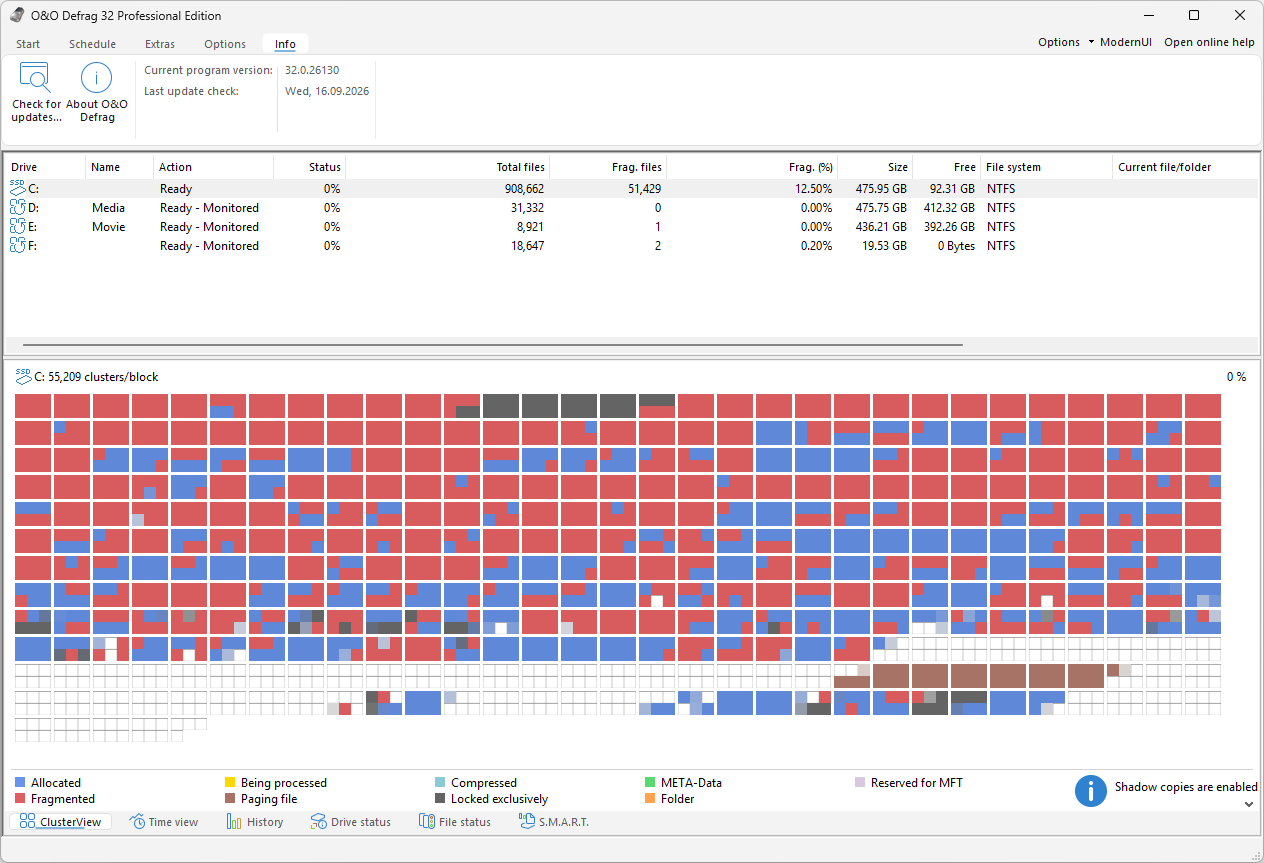
Op het lint staan Check for updates… en About O&O Defrag naast de huidige programmaversie en de datum van de laatste updatecontrole. Vermeld dat versienummer wanneer u contact opneemt met de ondersteuning.
Wacht tot actieve taken klaar zijn voordat u bijwerkt. Zorg dat de interface en de agent dezelfde versie hebben. Laat licentiesleutels weg uit openbare rapporten en schermafbeeldingen.
Een eerste analyse uitvoeren
- Selecteer een station in de stationslijst.
- Kies Analysis op het linttabblad Start of in het snelmenu.
- Wacht tot de analyse is voltooid en bekijk de gegevens over het station en de bestanden.
- Kies een methode die past bij het gedetecteerde type opslagmedium voordat u de optimalisatie start.
De agent moet toegang hebben tot het volume. Een gekoppelde netwerkshare is geen lokale schijf. Welke functies beschikbaar zijn, kan verschillen bij USB-stations, RAID, virtuele schijven en versleutelde stations. Ontgrendel versleutelde volumes en controleer het weergegeven stationstype voordat u onderhoud uitvoert.
Verwijderen
Open Instellingen → Apps in Windows, selecteer O&O Defrag en kies Verwijderen. U kunt het programma ook verwijderen via Programma’s en onderdelen. Volg de instructies en start de computer opnieuw op als daarom wordt gevraagd. Wilt u O&O Defrag behouden en alleen geplande of automatische taken stoppen, wijzig dan de bijbehorende onderhoudsinstellingen.