Handleiding voor de klassieke interface
Deze handleiding beschrijft het lint, de stationslijst en de detailweergaven van de klassieke interface in O&O Defrag 32. Welke functies beschikbaar zijn, hangt af van de build, de editie en de licentie. Bij de klassieke interface volgen de namen van de bedieningselementen de Engelstalige schermafbeeldingen.
De klassieke interface is beschikbaar voor wie vertrouwd is met die indeling en werkwijze. Bijna alle functies zijn ook beschikbaar in de moderne interface. Zie De moderne en de klassieke interface om een interface te kiezen.
Heeft uw venster de pagina’s Overzicht, Stationsoptimalisatie en Planningen? Volg dan de handleiding voor de moderne interface. Kies in de moderne interface onderaan de navigatie Expertmodus om het lint te openen. Via Instellingen → Expertmodus kunt u de klassieke interface als standaard instellen. Taken die de agent al uitvoert, lopen door wanneer u wisselt.
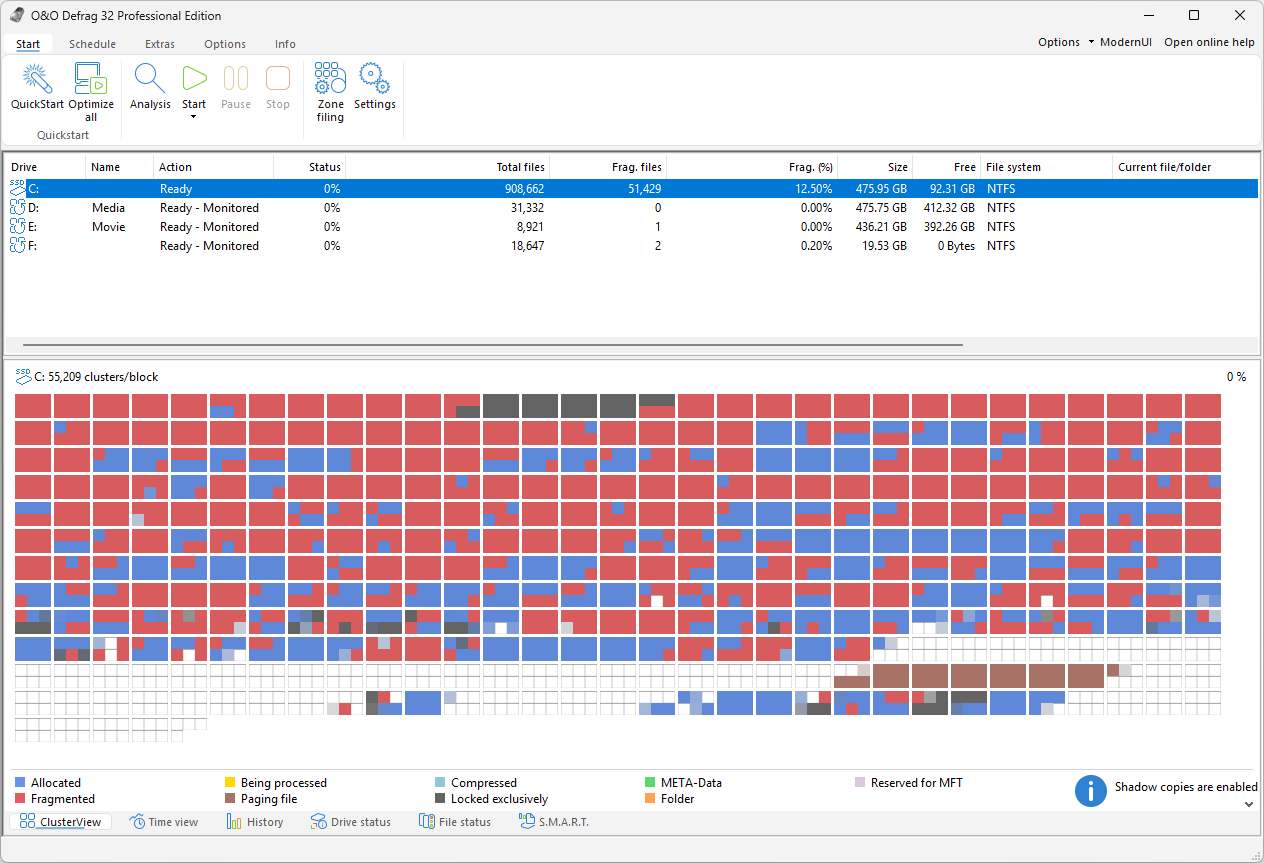
Bovenaan staat het lint met de tabbladen Start, Schedule, Extras, Options en Info. In het midden ziet u de stationslijst. De informatietabbladen ClusterView, Time view, History, Drive status, File status en S.M.A.R.T. staan onderaan. Met ModernUI rechtsboven keert u terug naar de moderne interface.
Een taak opzoeken
| Doel | Onderwerp |
|---|---|
| Installeren, registreren of bijwerken | Eerste stappen |
| Een station analyseren en bestanden bekijken | Analyse en informatieweergaven |
| Een taak starten, onderbreken of stoppen | Handmatige defragmentatie |
| Een strategie en bestandsindeling kiezen | Methoden en snelheidszones |
| Onderhoud op de achtergrond instellen | Automatische defragmentatie |
| Een taak op een vast tijdstip of tegelijk met de schermbeveiliging uitvoeren | Taken plannen |
| De systeembelasting regelen en bestanden selecteren | Instellingen en bestandsregels |
| De resultaten bekijken | Rapporten |
| Een station controleren, SSD’s onderhouden of instellingen overdragen | Extra functies en opslagonderhoud |
| Tijdelijke bestanden verwijderen | O&O DiskCleaner |
| Het systeemvak gebruiken of stationsactiviteit bekijken | Systeemvak en stationsactiviteit |
| Opdrachten of scripts uitvoeren | De opdrachtregel gebruiken met OODCMD |
Navigatie
Gebruik Start voor stationsacties en de informatietabbladen. Via Schedule opent u opgeslagen taken en rapporten. Onder Extras vindt u de stationscontrole, het opslagonderhoud en het importeren en exporteren van XML. Onder Info vindt u de versie- en licentiegegevens. Met Settings op het linttabblad Start opent u de algemene instellingen. Een geplande taak heeft ook eigen instellingen. Bevestig wijzigingen met OK of Apply, afhankelijk van het venster.
Controleer de geselecteerde stations voordat u een actie start. Houd Ctrl ingedrukt om meerdere stations te selecteren. De voortgangsbalk en het bewegende stationspictogram geven de activiteit aan. De achtergrondservice kan doorwerken als u het venster sluit.