Handmatige defragmentatie
Analyseer eerst het station. Kies vervolgens een methode op basis van het opslagmedium en de toestand van het station. HDD-methoden kunnen bestanden en vrije ruimte samenvoegen of bestanden sorteren. Gebruik voor SSD’s de daarvoor bedoelde onderhoudsfuncties. Zie Methoden.
Geselecteerde stations optimaliseren
- Selecteer het station in de stationslijst. Houd Ctrl ingedrukt om meerdere stations te selecteren.
- Open op het lint het submenu van de knop Start.
- Kies de gewenste methode. Controleer de instellingen voor snelheidszones voordat u een OPTIMIZE-methode gebruikt.
- Volg de voortgang via het stationspictogram en de voortgangsbalk.
- Kies Pause om het werk tijdelijk te onderbreken of Stop om de huidige bewerking te beëindigen.
- Bekijk na afloop de gegevens van vóór en na de bewerking en het rapport.
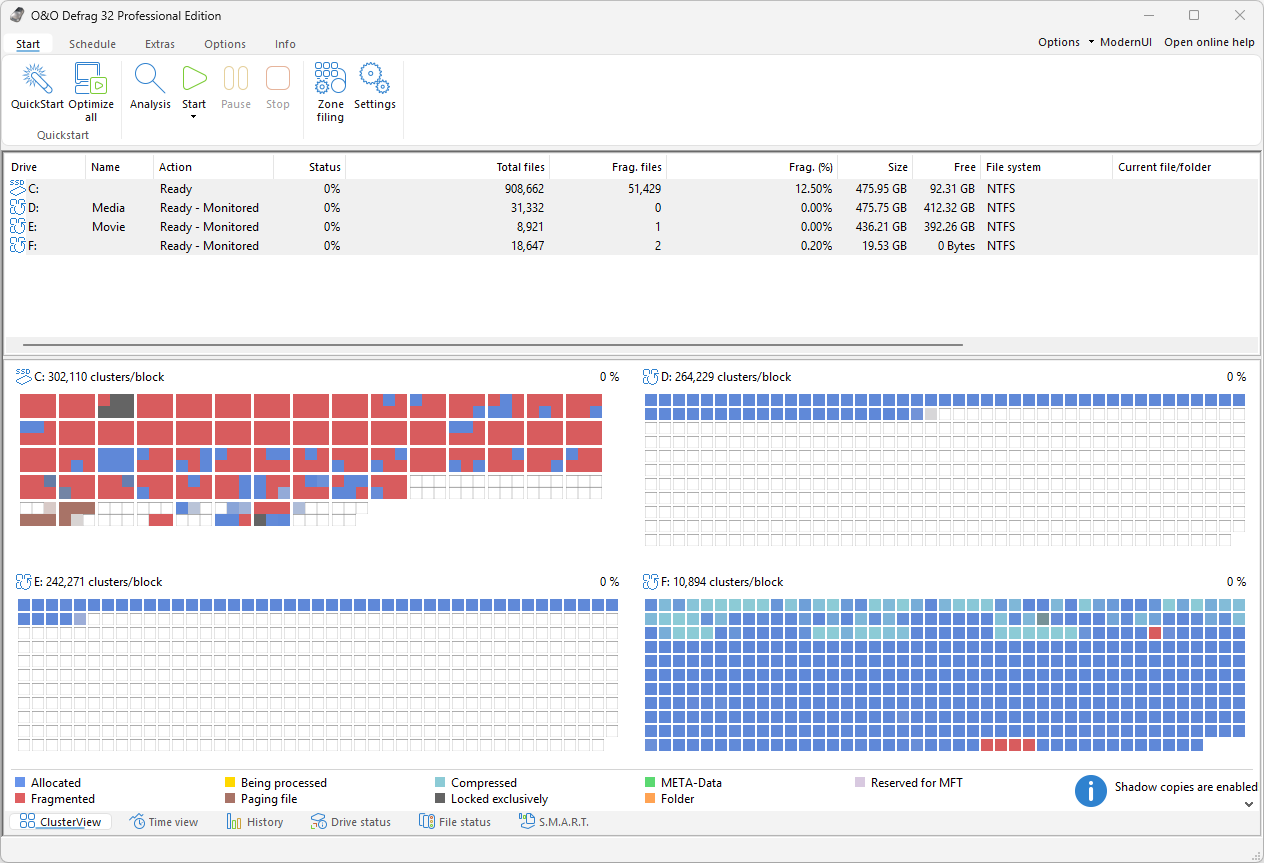
Als u meerdere stations selecteert, toont ClusterView voor elk station een aparte blokweergave met het aantal clusters per blok en de voortgang. De gekozen methode geldt voor elk geselecteerd station. De kolommen Action en Status geven de actie en status per station weer.
De hoofdknop Start voert OPTIMIZE uit als zonemethoden actief zijn en anders SPACE. Selecteer de methode uitdrukkelijk als u een specifieke methode nodig hebt. Selecteert u alle geschikte stations, dan geldt de actie voor al deze stations. De algemene instellingen bepalen of meerdere geselecteerde volumes gelijktijdig worden verwerkt.
De duur hangt af van de hoeveelheid en de indeling van de gegevens, de vrije werkruimte, de methode en andere actieve processen. Vermijd zo mogelijk grote kopieer- of verplaatsingsacties tijdens het onderhoud. Ze wijzigen de indeling waaraan O&O Defrag werkt.
Afzonderlijke bestanden en mappen
Als de shell-extensie van O&O Defrag is geïnstalleerd, klikt u in Windows Verkenner met de rechtermuisknop op een bestand of map en kiest u Defragment. De bewerking start direct. Voer daarna een analyse uit en controleer het resultaat in de lijst met gefragmenteerde bestanden.
Deze eenmalige actie staat los van de blijvende opnamelijst bij bestandsregels. Een opname heeft voorrang op een overeenkomende uitsluiting. Vergrendelde bestanden of bestanden die om een andere reden niet in aanmerking komen, kunnen alsnog niet worden verplaatst.
Vrije werkruimte
Voor defragmentatie is vrije ruimte nodig om gegevens te verplaatsen. Laat voldoende werkruimte vrij voor de bestanden die u wilt optimaliseren. Hoeveel ruimte nodig is, hangt af van de bestandsgrootte, de indeling en de methode.
Naast de totale vrije ruimte tellen ook de grootte van bestanden en de omvang van aaneengesloten vrije gebieden mee. Is een bestand groter dan de beschikbare aaneengesloten ruimte, dan kunnen meerdere rondes nodig zijn of blijft het bestand gefragmenteerd. Gebruik DiskCleaner om overbodige bestanden op te sporen of verplaats gegevens die u op het volume niet meer nodig hebt.
Vergrendelde en versleutelde bestanden
Bestanden die in gebruik zijn, metagegevens van het bestandssysteem, uitsluitingen en te weinig werkruimte kunnen verklaren waarom fragmentatie achterblijft. Controleer de bestandsstatus voordat u een volledige ronde herhaalt. Zie de handleiding voor opstartoptimalisatie in de moderne interface voor onderhoud buiten de normale Windows-omgeving. Zorg dat de BitLocker-herstelgegevens beschikbaar zijn voordat u opnieuw opstart in een onderhoudsomgeving.