Geplande taken en taken bij schermbeveiliging
Via Schedule bepaalt u wanneer het onderhoud wordt uitgevoerd en wat het omvat. Een taak bevat de geselecteerde stations, methoden, planning, voorwaarden en rapportageopties.
Een taak maken
- Kies Schedule → Add job op het lint.
- Geef de taak onder General een herkenbare naam en eventueel een beschrijving. Laat Job enabled ingeschakeld.
- Selecteer bij Drives de doelstations en kies voor elk station een methode.
- Stel een minimale fragmentatiegraad in als u stations onder die grens wilt overslaan. Bij 0% vervalt deze drempel. Andere uitvoeringsvoorwaarden blijven gelden.
- Controleer de zone-instellingen, bestandsregels en de taakspecifieke Settings.
- Stel in O&O ActivityMonitor de voorwaarden in voor systeembelasting, actieve programma’s en stroomvoorziening.
- Stel de Schedule in, bevestig met OK en controleer de opgeslagen taak in de lijst.
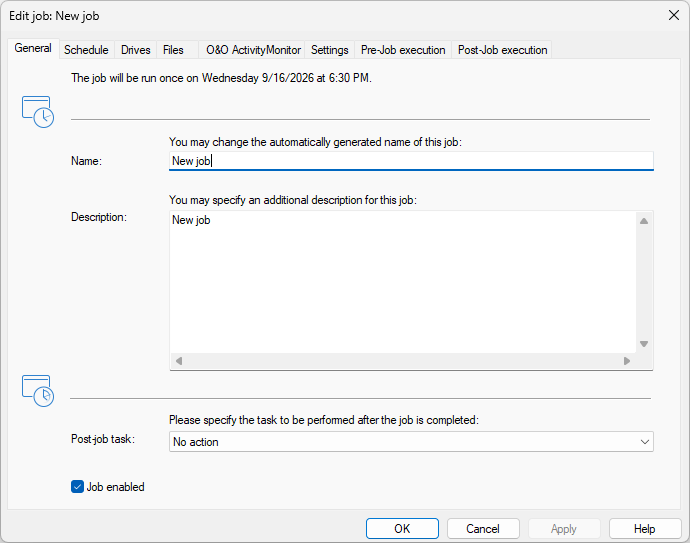
De editor bevat de tabbladen General, Schedule, Drives, Files, O&O ActivityMonitor, Settings, Pre-Job execution en Post-Job execution. Bovenaan General staat wanneer de taak de volgende keer wordt uitgevoerd. Kies bij Post-job task wat er na afloop moet gebeuren. Schakel Job enabled uit als u de taak wilt bewaren zonder deze te laten uitvoeren.
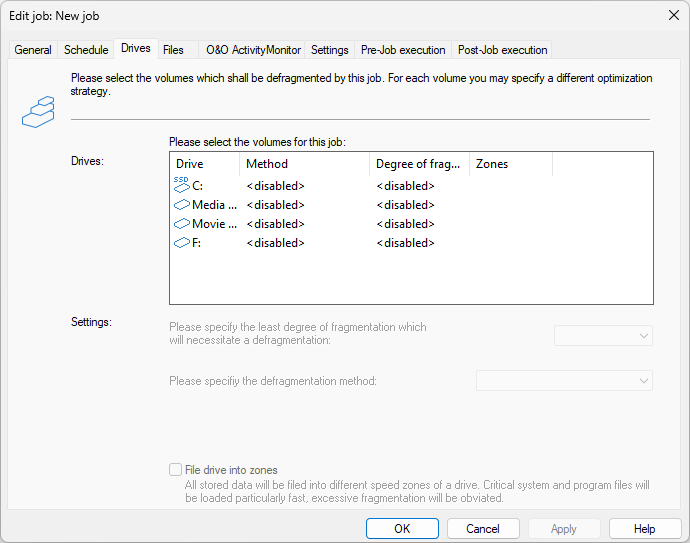
Elk volume heeft een eigen Method, drempelwaarde voor Degree of fragmentation en zone-instelling. Met <disabled> sluit u een volume uit van de taak. Selecteer daarom voor minstens één volume een methode. De twee menu’s onder Settings gelden voor de geselecteerde rij.
Taaknamen hoeven niet uniek te zijn, maar helpen u bij het herkennen van rapporten. Geef kopieën een eigen naam om de resultaten uit elkaar te houden.
Planningsopties
| Keuze | Werking |
|---|---|
| One time | Voert de taak eenmaal op de opgegeven datum en tijd uit. |
| Recurring | Voert de taak op de gekozen weekdagen en tijden uit. Door herhaling in te stellen kan de taak meerdere keren per dag starten. |
| On screensaver | Start en stopt de taak wanneer de schermbeveiliging wordt in- of uitgeschakeld. |
First run on en Last run on bepalen de geldigheidsperiode. Maximum runtime beperkt de duur van een uitvoering, ook als het werk nog niet klaar is. Volgende uitvoeringen kunnen het onderhoud voortzetten. Controleer dus of de optimalisatie werkelijk is voltooid wanneer de tijdslimiet is bereikt.
Schakel Run later if not possible at the start time in om een gemiste uitvoering in te halen zodra de computer beschikbaar is. Het station, de stroomvoorziening of andere voorwaarden kunnen de taak alsnog vertragen of verhinderen. Een uitgeschakelde computer kan geen taak uitvoeren. wake from standby is bedoeld voor ondersteunde slaapstanden.
Voorwaarden en taakinstellingen
Gebruik ActivityMonitor om het CPU-gebruik te beperken, te wachten als het doelstation bezet is of onderhoud uit te stellen zolang bepaalde programma’s actief zijn. Stel indien gewenst in dat onderhoud uitsluitend op netvoeding plaatsvindt of bij gebruik van de accu wordt onderbroken.
Onder Settings vindt u de alleen-lezen-voorcontrole, parallelle verwerking van fysieke schijven, Windows-aanwijzingen voor bestandsplaatsing, opname van verwisselbare en externe stations, SSD-bescherming en HTML- en gebeurtenisrapportage. Controleer deze taakinstellingen als het resultaat afwijkt van een handmatige uitvoering.
Actie na afloop
Met Shut down wordt Windows afgesloten nadat de taak is voltooid. Kies dit alleen voor gepland onderhoud zonder toezicht en sla ander werk vooraf op. Controleer deze instelling ook wanneer u een taak kopieert.
Taken wijzigen en beheren
- Bewerken. Selecteer de taak, kies Edit in het snelmenu, wijzig de instellingen en bevestig met OK.
- Dupliceren. Maak een kopie en open deze. Controleer de naam, stations, planning, opdrachten en eindactie voordat u de taak inschakelt.
- Uitschakelen. De configuratie blijft bewaard, maar de taak wordt niet meer volgens de planning uitgevoerd. U kunt de taak later weer inschakelen.
- Verwijderen. Bevestig dat u de geselecteerde taak wilt verwijderen. Stop een actieve uitvoering eerst afzonderlijk. U kunt de taak later opnieuw maken. Centraal beheerde of beveiligde taken kunt u mogelijk niet lokaal wijzigen of verwijderen.
Batchopdrachten vóór en na de taak
Open Pre-Job execution of Post-Job execution en schakel het opdrachtveld in. Voer opdrachten in of laad met Import de tekst uit een bestand. De opgegeven paden, programma’s en bestanden moeten op de doelcomputer bestaan.
De O&O Defrag Agent voert de opdrachten uit als SYSTEM met uitgebreide lokale rechten. Dit account verschilt van uw aangemelde gebruikersaccount. Gekoppelde netwerkstations en gebruikersinstellingen zijn daardoor mogelijk niet beschikbaar. Gebruik absolute paden en controleer de opdrachten voordat u ze aan een onderhoudstaak koppelt.
Als u vóór het onderhoud een toepassing of service stopt, bepaal dan ook hoe u deze weer start als de taak mislukt of wordt onderbroken. Een normale actie na de taak wordt niet bij elke storing uitgevoerd. Bekijk de rapporten na de eerste geplande uitvoering.