Algemene instellingen en ActivityMonitor
Open Settings op het linttabblad Start en bevestig wijzigingen met OK of Apply. Het venster heeft vier pagina’s, General, Automatic defragmentation, Files en O&O ActivityMonitor. Opgeslagen taken hebben eigen instellingen. Controleer ook de taakinstellingen wanneer het gedrag afwijkt van uw verwachtingen.
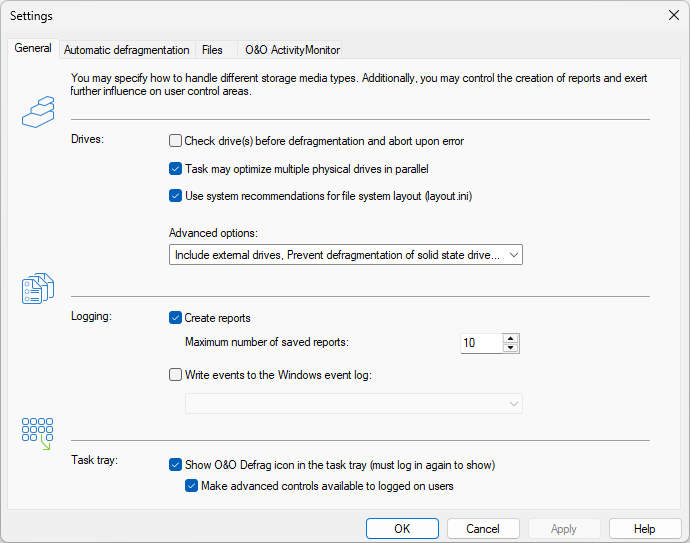
Onder Drives vindt u de voorcontrole, parallelle verwerking en indelingsopties. De overige stationsopties staan onder Advanced options. De knop vat samen welke opties zijn ingeschakeld. Logging regelt rapportage en registratie van gebeurtenissen. Met Task tray stelt u het pictogram in het systeemvak in.
Algemeen
| Instelling | Effect |
|---|---|
| Check drives before defragmentation | Controleert het bestandssysteem zonder iets te wijzigen. Bij fouten wordt het betrokken station niet gedefragmenteerd. Deze controle herstelt geen fouten. |
| Defragment multiple physical disks in parallel | Laat afzonderlijke fysieke schijven gelijktijdig verwerken. Achtereenvolgende verwerking beperkt de gelijktijdige belasting. |
| Take system file layout into account | Gebruikt beschikbare indelingsinformatie van Windows voor de plaatsing van opstartbestanden. |
| Include removable drives | Maakt geschikte verwisselbare media beschikbaar voor de gekozen bewerking. |
| Include external drives | Neemt geschikte extern aangesloten volumes mee. Deze instelling staat los van automatisch achtergrondonderhoud. |
| Show defragmentation result | Toont na afloop de toestand vóór en na de bewerking en de geschiedenis. |
| Prevent defragmentation of solid state drives | Beperkt de defragmentatie van SSD’s. Bekijk de specifieke SSD-functies voordat u de bescherming wijzigt. |
| File into zones (not recommended to use with SSDs) | Schakelt de plaatsing in zones in voor HDD’s. |
| Disable automatic optimization | Schakelt de bijbehorende automatische achtergrondoptimalisatie uit. Controleer opgeslagen planningen afzonderlijk. |
| Enable remote administration from same network | Staat computers in hetzelfde subnet toe deze installatie te beheren. Laat deze optie uitgeschakeld als u dat niet wilt. |
Twee stationsletters kunnen naar dezelfde fysieke schijf verwijzen. Verschillende letters betekenen dus niet automatisch dat de hardware twee bewerkingen onafhankelijk kan uitvoeren.
O&O ActivityMonitor
ActivityMonitor stemt de optimalisatie af op de actuele belasting. Open de pagina in Settings of open de taakeditor als u één specifieke taak wilt instellen.
- Belasting. Limit the processor load of O&O Defrag beperkt de belasting die O&O Defrag zelf mag veroorzaken. Do not execute task if the processor load is higher than en Do not execute task if the hard disk load is higher than bepalen op basis van de totale belasting van de computer of de taak mag starten. In alle drie de velden betekent 100 % dat er geen limiet geldt.
- Programma’s. Gebruik + en - om programma’s toe te voegen of te verwijderen waarbij het onderhoud moet wachten. Met Reset herstelt u de standaardlijst. Denk bijvoorbeeld aan back-upsoftware, games en andere veeleisende toepassingen.
- Stroomvoorziening. Met Allow defragmentation only when on AC mains operation en Cancel if computer runs on battery power (recommended for notebooks) beperkt u het accuverbruik van een laptop.
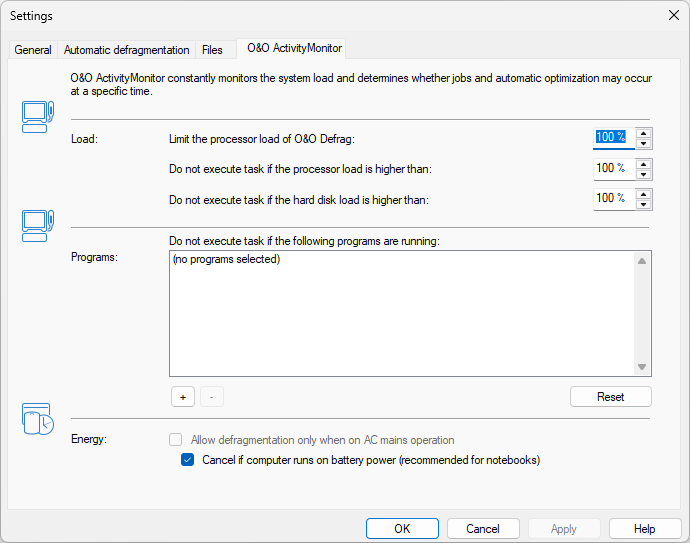
Het eerste percentage begrenst de belasting door O&O Defrag tijdens de uitvoering. De andere twee percentages bepalen of een taak mag starten. Als er geen programma’s zijn geselecteerd, wordt dat in de programmalijst vermeld.
Een taak kan ook wake from standby aanbieden. Schakel dit alleen in als de computer voor deze taak uit de slaapstand mag komen. Een taak die wacht of pauzeert, kan correct reageren op een van de ingestelde voorwaarden.
Rapporten, gebeurtenissen en het systeemvak
Schakel bij de algemene instellingen HTML-rapporten in en kies hoeveel u wilt bewaren. Niveau 1 van de gebeurtenisregistratie legt alleen fouten vast en niveau 4 alle informatie. Een hoger detailniveau levert meer vermeldingen op. Bewaar relevante diagnostische gegevens voordat ze verlopen. Zie Rapporten.
Show O&O Defrag icon in the notification area regelt het pictogram in het systeemvak. Mogelijk moet u zich opnieuw aanmelden bij Windows om de wijziging te zien. Met Extended control for the logged-in user mag de aangemelde gebruiker bewerkingen onderbreken of stoppen. Anders toont het pictogram mogelijk alleen de status. Zie Systeemvak.
Gebruik bestandsregels voor uitsluitingen en groottebeperkingen. Via XML-import en -export kunt u basisinstellingen overdragen.